Tối Ưu Quản Lý Dữ Liệu Với Loạt Cập Nhật Mới: Phân Quyền Khách Hàng, Thay Đổi Giao Diện Sản Phẩm Và Hiển Thị Thông Tin Ứng Dụng Khóa Học

2025-12-15 03:36:15

Khám phá các cập nhật mới giúp phân quyền dữ liệu khách hàng an toàn hơn, tối ưu giao diện sản phẩm và chủ động quản lý gói ứng dụng khóa học.

Trong quá trình vận hành và mở rộng hoạt động kinh doanh, doanh nghiệp cần một hệ thống vừa bảo mật dữ liệu, vừa linh hoạt để đội ngũ phối hợp hiệu quả. Hiểu được nhu cầu đó, LadiPage tiếp tục mang đến loạt cập nhật mới, tập trung vào 3 mục quản lý quan trọng: Khách hàng, Sản phẩm và Khóa học.

Những cải tiến này giúp doanh nghiệp kiểm soát dữ liệu tốt hơn, thao tác thuận tiện hơn và chủ động hơn trong việc sử dụng các ứng dụng phù hợp với nhu cầu thực tế.

1. Phân quyền chi tiết cho mục khách hàng

Với cập nhật mới, quản trị viên đã có thể thiết lập phân quyền truy cập chi tiết cho từng thành viên trong mục Khách hàng. Thay vì dùng chung một mức quyền như trước, hệ thống cho phép quy định rõ ràng các thao tác như thêm mới, chỉnh sửa, xóa, xuất hoặc nhập dữ liệu khách hàng.

Việc phân quyền rõ ràng giúp doanh nghiệp bảo vệ dữ liệu khách hàng hiệu quả hơn, đồng thời hạn chế rủi ro thao tác nhầm hoặc truy cập ngoài phạm vi cho phép. 

Mỗi thành viên trong đội ngũ đều hiểu rõ vai trò và trách nhiệm của mình khi làm việc với dữ liệu khách hàng.

Đặc biệt, với quyền Khách hàng - Viewer, thành viên vẫn có thể tìm kiếm, xem và sử dụng dữ liệu khách hàng trong LadiWork, đồng thời tạo mới khách hàng khi cần thiết. 

Điều này giúp mọi giao dịch, công việc phát sinh đều được gắn đúng khách hàng, đảm bảo dữ liệu luôn xuyên suốt và chính xác.
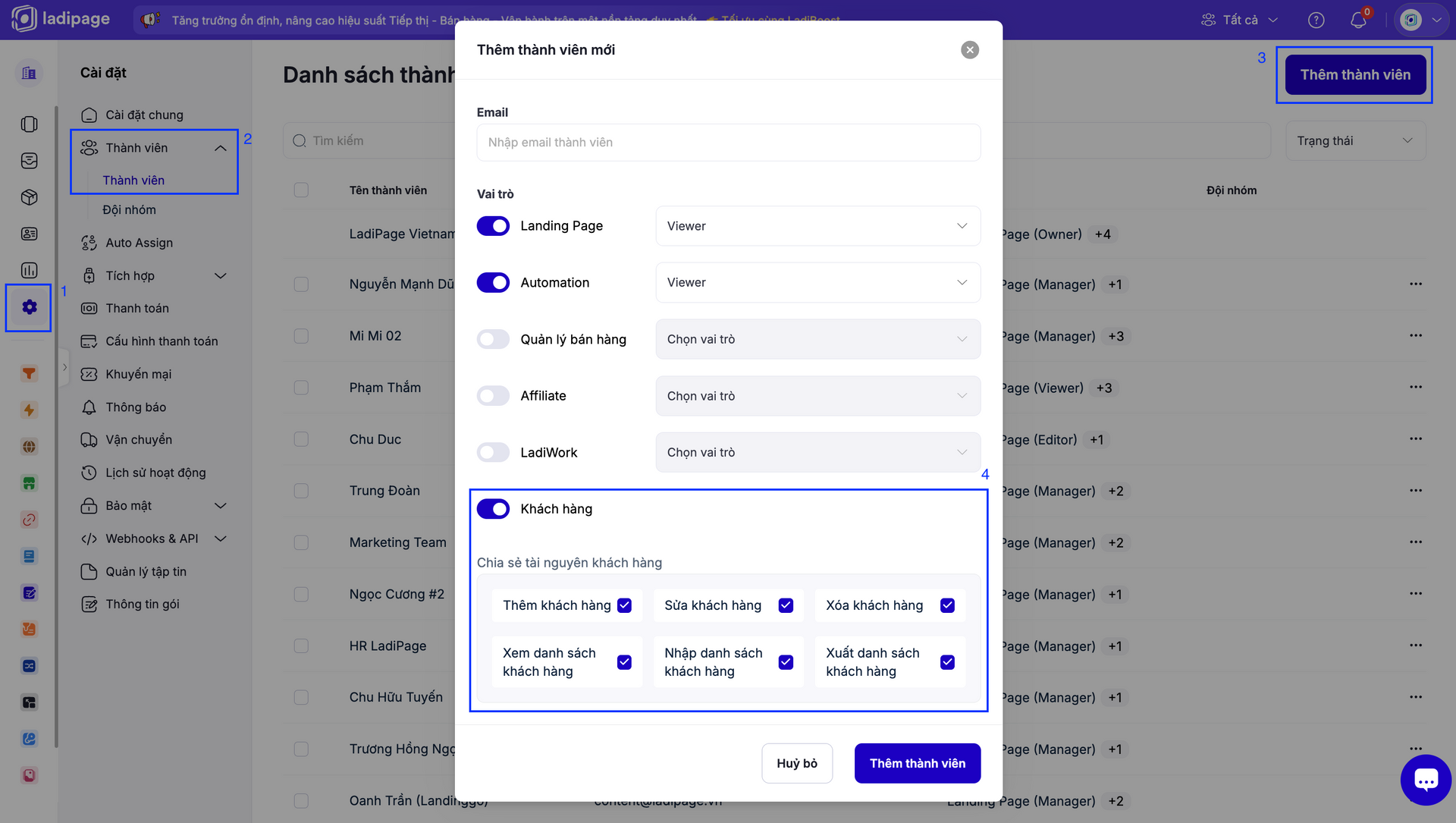
Thao tác phân quyền mục khách hàng trên nền tảng LadiPage

2. Cập nhật giao diện thiết lập hình ảnh cho sản phẩm

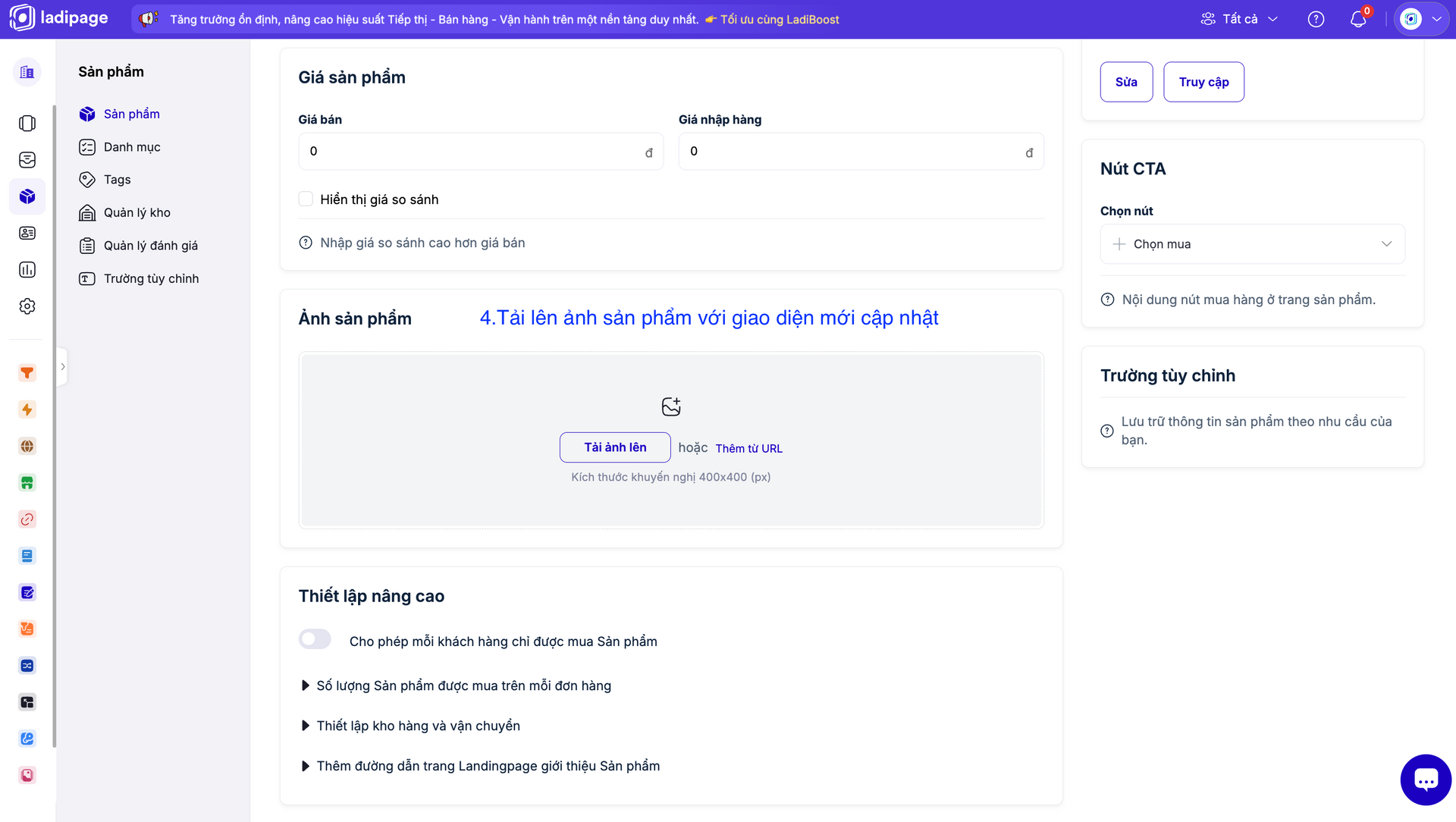
Bên cạnh phân quyền dữ liệu, LadiPage cũng điều chỉnh lại giao diện thiết lập hình ảnh cho sản phẩm. Giao diện mới được thiết kế lại theo hướng trực quan hơn, giúp người dùng thao tác nhanh chóng khi tải lên, thay đổi hoặc quản lý hình ảnh sản phẩm.

Nhờ cải tiến này, quá trình thiết lập hình ảnh trở nên đơn giản và nhất quán hơn, đặc biệt hữu ích với các gian hàng có nhiều sản phẩm hoặc thường xuyên cập nhật nội dung. Việc quản lý hình ảnh rõ ràng cũng góp phần nâng cao trải nghiệm mua sắm và tính chuyên nghiệp của trang bán hàng.

Để sử dụng giao diện thiết lập hình ảnh cho sản phẩm mới, bạn thực hiệnt theo trình tự sau:
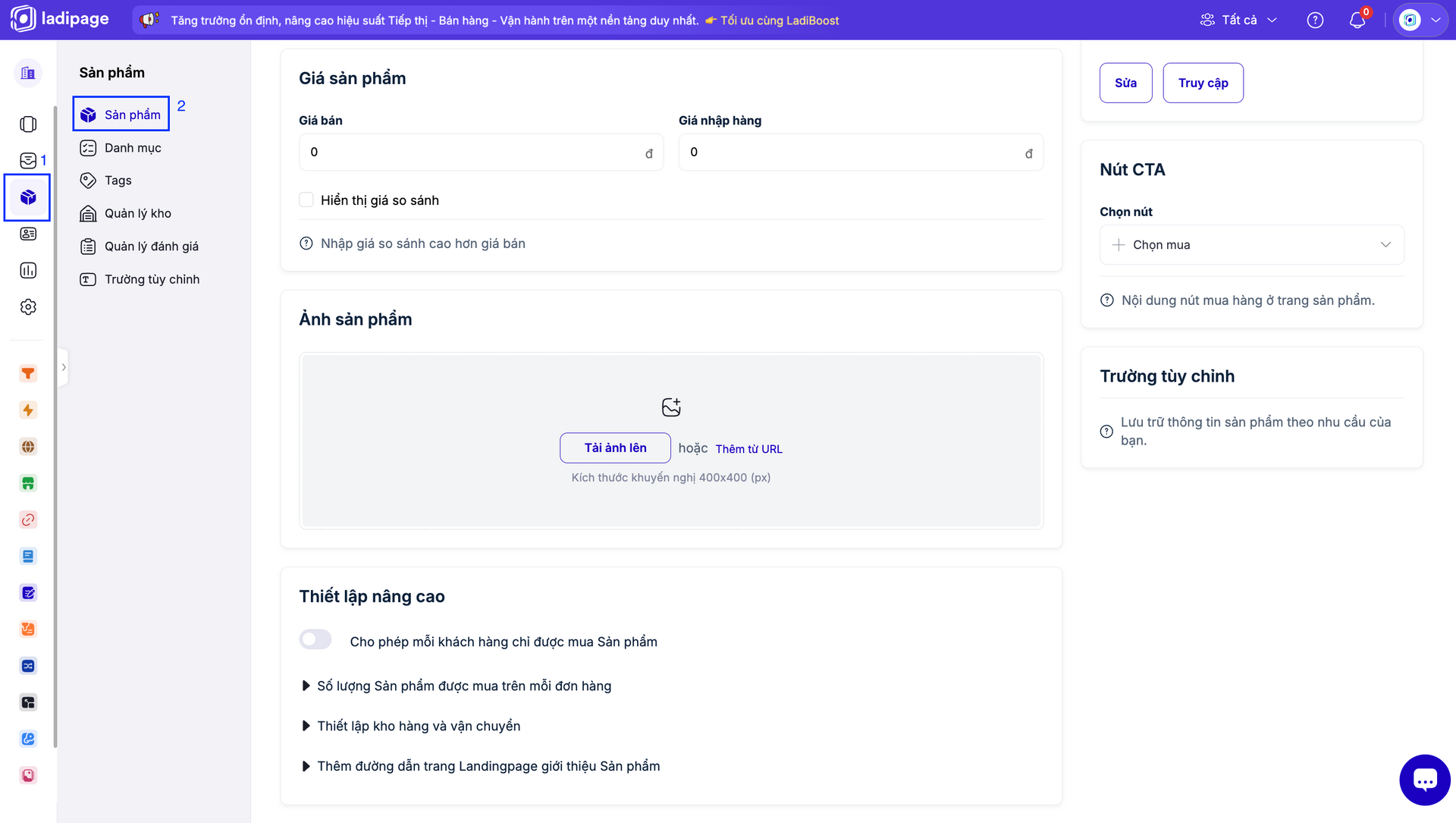
Bước 1: Truy cập Mục sản phẩm trên nền tảng LadiPage
Bước 2: Truy cập giao diện thên mới/ chỉnh sửa thông tin 1 sản phẩm bất kỳ

Bước 3: Tại phần Ảnh sản phẩm, tải lên ảnh sản phẩm mong muốn

3. Bổ sung hiển thị thông tin ứng dụng trong mục khóa học

Trong mục Khóa học, hệ thống đã bổ sung phần hiển thị thông tin ứng dụng đang sử dụng (tương tự như ứng dụng Automation, ứng dụng LadiWork và các ứng dụng liên quan khác).

Người dùng có thể dễ dàng xem giới hạn tính năng, dung lượng hoặc quyền sử dụng của gói ứng dụng hiện tại.
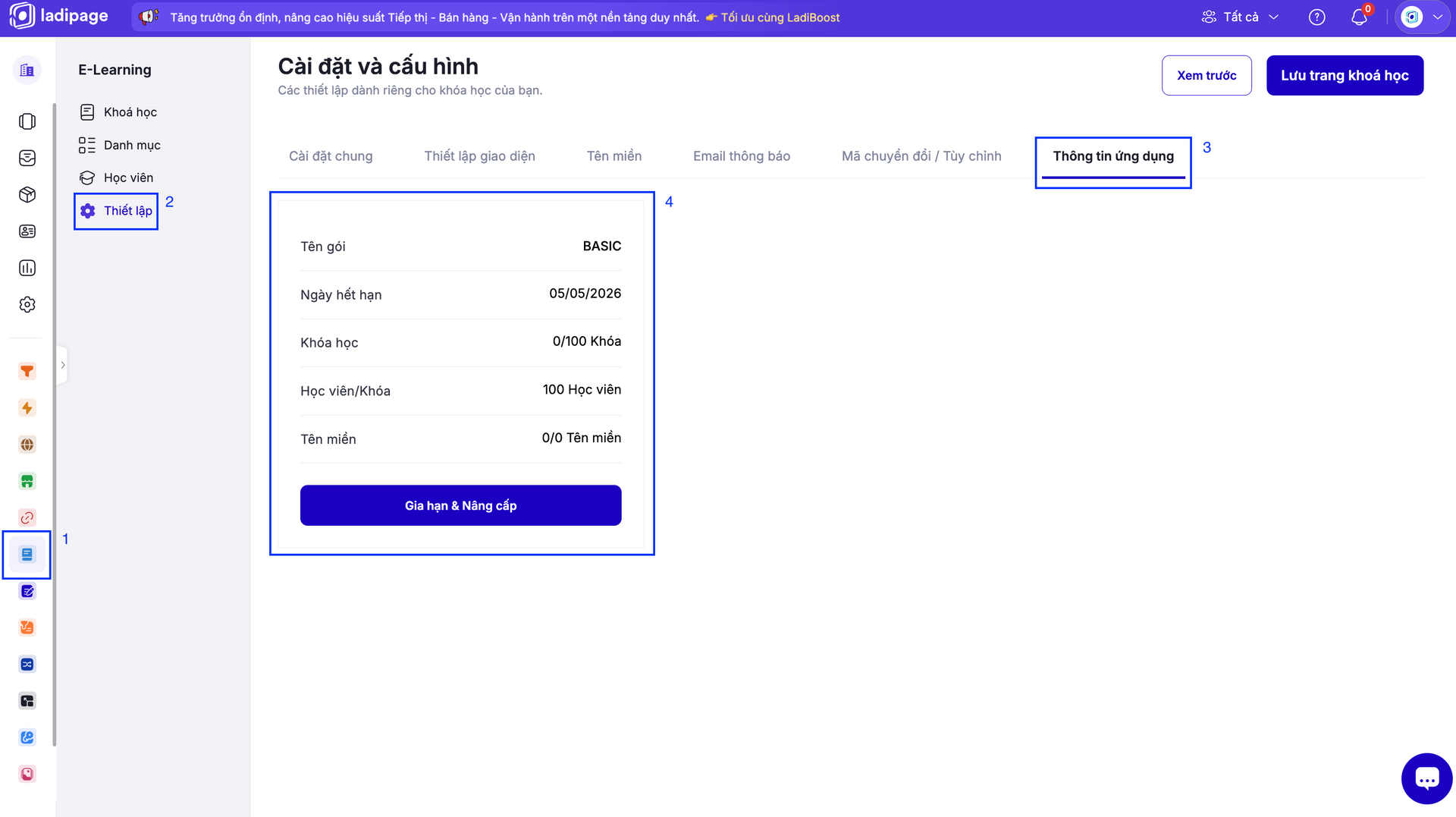
Thao tác xem thông tin ứng dụng của Khóa học trên nền tảng LadiPage

Việc hiển thị rõ ràng thông tin này giúp bạn chủ động đánh giá mức độ phù hợp của gói ứng dụng đang dùng, từ đó đưa ra quyết định nâng cấp hoặc thay đổi gói khi cần. 

Nhờ vậy, quá trình vận hành khóa học diễn ra liên tục, hạn chế gián đoạn do vượt giới hạn hoặc thiếu tính năng cần thiết.

4. Kết luận

Loạt cập nhật lần này tiếp tục cho thấy định hướng của LadiPage trong việc tối ưu trải nghiệm quản trị, bảo mật dữ liệu và hỗ trợ doanh nghiệp làm việc hiệu quả hơn mỗi ngày. 

Từ phân quyền khách hàng, cải tiến giao diện sản phẩm đến việc minh bạch thông tin ứng dụng khóa học, mọi thay đổi đều hướng đến sự chủ động và linh hoạt trong vận hành.

👉 Hãy đăng nhập vào hệ thống và trải nghiệm ngay các tính năng mới để tối ưu quy trình làm việc và quản lý dữ liệu hiệu quả hơn cùng LadiPage.

>>> Đọc thêm: E-Learning | Tối Ưu Trải Nghiệm Quản Lý Khóa Học Trực Tuyến Với 2 Cập Nhật Mới

IV. TỰ ĐỘNG HOÁ

Thiết lập Luồng tự động (Flow)

3 kiểu thiết kế Flow:
  • Sử dụng Flow theo kịch bản mẫu
  • Tự thiết kế Flow theo ý tưởng
  • Tải Flow có sẵn từ máy tính
Thư viện kịch bản mẫu: Sử dụng các kịch bản mẫu để lên ý tưởng cho Flow.
Trigger: Thiết lập sự kiện sẽ kích hoạt Flow.
Hành động: Thiết lập chuỗi các hành động xảy ra theo thứ tự, sau khi đạt điều kiện Trigger.
Tạo Email bằng AI: Đề xuất nội dung chính và hoàn thiện nội dung Email bằng Email AI.
Xem báo cáo: Báo cáo chi tiết các thông tin của Flow, từng hành động trong Flow và từng khách hàng thực hiện trong Flow.
Xuất file .ladiflow: Tải xuống file .ladiflow để chuyển tiếp giữa các tài khoản LadiPage.
Lưu kịch bản: Lưu chuỗi các hành động đã thiết lập trong Flow.
Phân quyền: Tương tự như phân quyền Landing page.

Thiết lập Gửi tin hàng loạt (Campaign)

2 hình thức gửi Campaign:
  • Gửi tin tiêu chuẩn
  • Gửi kịch bản tự động
Gửi tin hàng loạt: Tạo đồng thời Campaign trên các kênh: Email, SMS, Zalo ZNS,AI Call,... tự động.
Chiến lược gửi: Thiết lập thời gian gửi Campaign
  • Gửi ngay
  • Đặt lịch gửi
Nhân bản: Nhân bản và chỉnh sửa dữ liệu để gửi Campaign mới.
Xóa: Xóa Campaign đang hoạt động khi có nhu cầu.
Phân quyền: Tương tự như phân quyền Landing page.

Thiết lập Chuỗi tin nhắn (Sequences)

Thiết lập thời gian gửi tin:
  • Gửi ngay
  • Khoảng thời gian
  • Mọi ngày
Cho phép lặp lại: Cho phép thực hiện lại toàn bộ chuỗi 1 lần nữa.
Nhân bản: Nhân bản, chỉnh sửa dữ liệu, xuất bản và kích hoạt tin nhắn trong Sequences mới.
Đăng ký theo dõi Sequences: Thêm 1 hoặc nhiều dữ liệu khách hàng vào Sequences.
Hành động: Thiết lập hành động "Đăng ký Sequence" cho khách hàng sau khi kích hoạt 1 sự kiện trong Flow.

V. QUẢN TRỊ KHÁCH HÀNG

Quản lý dữ liệu khách hàng

Tạo khách hàng mới: Thêm/ sửa/ xóa trường thông tin tùy chỉnh của khách hàng.
Nhập/ Xuất dữ liệu: Nhập/ xuất danh sách thông tin khách hàng từ Excel vào LadiPage và ngược lại.
Quản lý tag: Phân loại và quản lý khách hàng theo tag (thẻ).
Trường tùy chỉnh: Thêm các trường tùy chỉnh mới cho thông tin khách hàng.

Quản lý Segment - Phân khúc khách hàng

Tạo Segment mới: Phân loại khách hàng theo điều kiện tự động.
Chỉnh sửa/ Xóa: Sửa/ xóa Segment có luồng tự động đang/đã chạy.

VI. BÁO CÁO

Báo cáo tổng quan

Tùy chỉnh thời gian: Thay đổi thời gian xem báo cáo linh hoạt.
Chỉnh sửa/ xóa/ nhân bản: Chỉnh sửa/ xóa/ nhân bản báo cáo khi có nhu cầu.
Xuất/ In: Xuất/ in báo cáo dưới nhiều định dạng: PDF, Excel,...

Báo cáo tuỳ chỉnh   

Báo cáo mẫu: Tạo báo cáo mới từ mẫu báo cáo có sẵn.
Báo cáo mới: Tùy chỉnh linh hoạt các trường dữ liệu trên báo cáo.
Tùy chỉnh thời gian: Thay đổi thời gian cần xem báo cáo linh hoạt.

VII. QUẢN LÝ THÀNH VIÊN

Thêm và phân quyền thành viên

Thêm mới thành viên: Thêm thành viên theo 3 vai trò Manager, Editor, Viewer với tài khoản riêng khi đăng nhập.
Tạo đội nhóm: Tạo nhóm và thêm thành viên vào từng nhóm.
Bảo mật với email OTP: Yêu cầu nhập mã OTP khi thao tác backup, thay đổi tài khoản liên kết, cấu hình form,...