Bạn đang sở hữu một Landing Page được thiết kế bằng HTML nhưng gặp khó khăn khi chỉnh sửa, tối ưu hoặc triển khai? Mỗi thay đổi nhỏ đều cần can thiệp vào code, phụ thuộc vào lập trình viên hoặc mất thời gian cấu hình hosting?
Giờ đây, việc chuyển HTML sang Landing page trở nên đơn giản hơn với HTML To LadiPage. Chỉ cần upload file HTML hoặc ZIP, LadiPage sẽ tự động chuyển đổi thành Landing Page hoàn chỉnh có thể chỉnh sửa bằng kéo thả, tích hợp công cụ marketing và xuất bản ngay mà không cần kiến thức lập trình.
1. HTML to LadiPage là gì?
Bạn đã có một Landing page dưới dạng HTML nhưng gặp khó khăn khi muốn chỉnh sửa, tối ưu hay triển khai trên một nền tảng hiện đại?
Thay vì phải:
Thuê lập trình viên chỉnh sửa
Upload lên hosting
Cấu hình domain
Tự tích hợp form, tracking, CRM
Lo lỗi responsive hoặc tốc độ tải trang
Giờ đây, với HTML to LadiPage, bạn chỉ cần upload file HTML và LadiPage sẽ tự động chuyển đổi thành một Landing page có thể chỉnh sửa, xuất bản và quản lý ngay trên nền tảng.
Toàn bộ quá trình chỉ mất khoảng 1 phút.
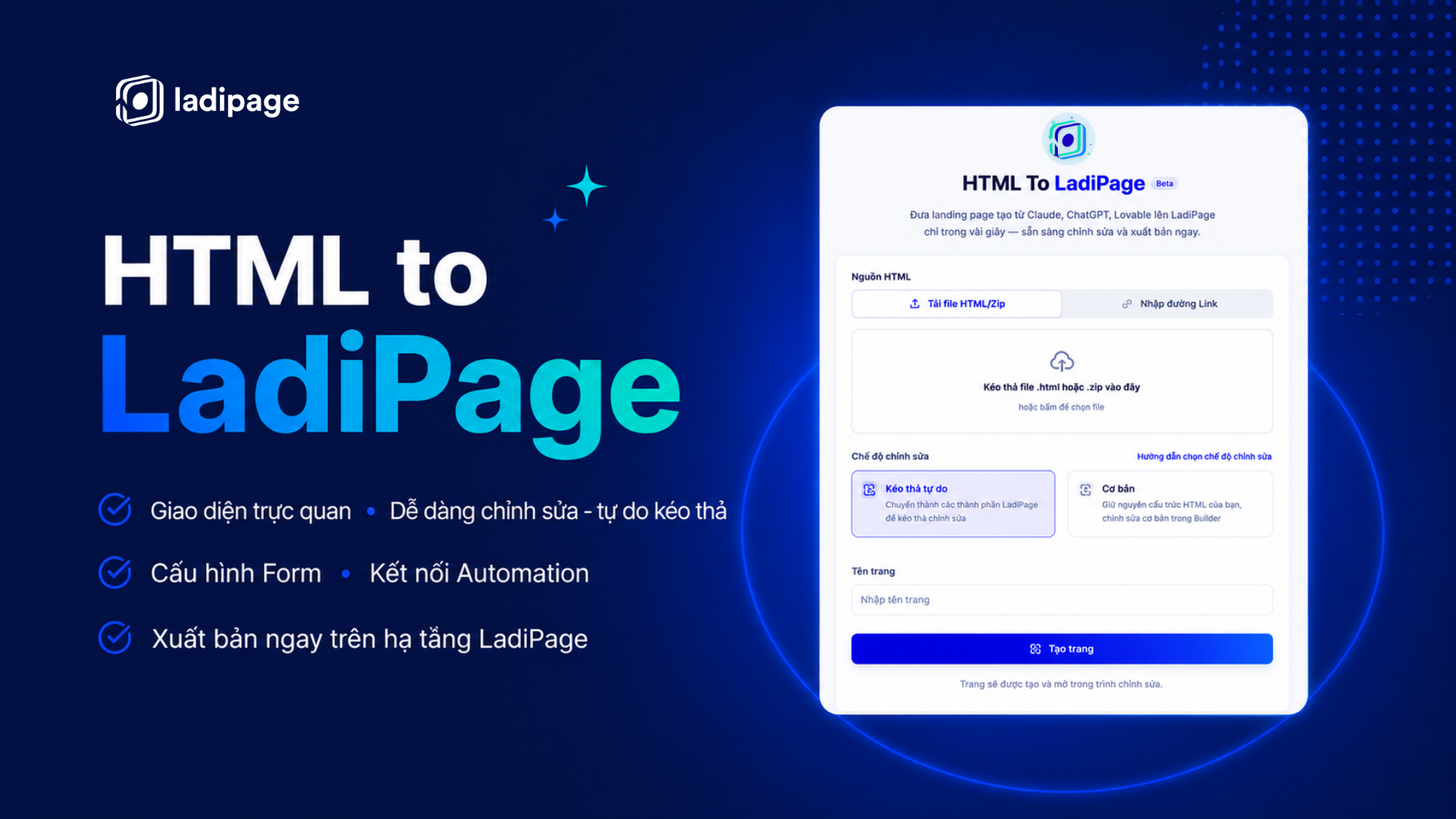
2. HTML to LadiPage hoạt động như thế nào?
Chỉ với 4 bước đơn giản:
2.1. Bước 1. Tải file lên
Kéo thả file .html/ .zip vào khung tải lên, hoặc dán link trực tiếp tới trang cần chuyển đổi.
Có thể là:
Landing Page cũ
Template HTML
Landing Page được xuất từ công cụ khác
2.2. Bước 2. Chọn chế độ
Lựa chọn 1 trong 2 chế độ sau theo nhu cầu tạo trang của bạn:
Chế độ “Kéo thả tự do”: Chuyển toàn bộ trang HTML thành các thành phần LadiPage để kéo-thả, đổi bố cục, thêm/bớt phần tử.
Chế độ “Cơ bản”: Giữ nguyên 100% cấu trúc HTML gốc, chỉ chỉnh sửa cơ bản (chữ, ảnh, màu, kích thước) mà không phá vỡ thiết kế AI đã tạo ra.
Khi đó, hệ thống phân tích cấu trúc HTML và chuyển thành Landing page trên editor của LadiPage.
Bạn không cần:
Viết thêm code
Chỉnh CSS
Thiết lập hosting
2.3. Bước 3. Nhập tên trang
Nhập tên trang Landing page bạn đang cần tạo để dễ dàng quản lý tại danh sách Landing page
2.4. Bước 4. Xuất bản
Sau khi chuyển đổi thành công, bạn có thể:
Thay đổi nội dung
Kéo thả thêm thành phần
Thêm Form
Tích hợp CRM
Cài Facebook Pixel, Google Analytics, Google Tag Manager
Publish ngay với domain riêng
3. Vì sao nên chuyển HTML sang Landing Page trên LadiPage?
Dưới đây là 5 lý do HTML to LadiPage là lựa chọn hoàn hảo để bạn lựa chọn:
Không cần biết lập trình: Nếu trước đây mỗi lần sửa Landing page đều phải mở source code thì giờ đây bạn chỉ cần thao tác kéo thả. Marketing, Sale hay chủ doanh nghiệp đều có thể tự chỉnh sửa.
Không cần Hosting hay VPS: Sau khi upload HTML, Landing page được vận hành trực tiếp trên hạ tầng của LadiPage. Bạn không còn phải lo Hosting/ VPS/ SSL/ Cấu hình Server
Dễ dàng tối ưu chuyển đổi: Landing page sau khi xuất bản vẫn có thể sử dụng toàn bộ hệ sinh thái của LadiPage như: Form thu Lead, Popup, Countdown, A/B Testing, AI hỗ trợ chỉnh sửa nội dung,... giúp Landing page không chỉ "hiển thị" mà còn tối ưu chuyển đổi.
Đồng bộ dữ liệu khách hàng: Lead được thu thập trực tiếp về hệ thống quản lý khách hàng của LadiPage. Sau đó, bạn hoàn toàn có thể dễ dàng: quản lý lead, phân loại khách hàng, kích hoạt automation chăm sóc.
Dễ dàng mở rộng khi lưu lượng tăng: Landing page được triển khai trên hạ tầng của LadiPage nên có khả năng đáp ứng lượng truy cập lớn mà không cần tự nâng cấp server.
Tiết kiệm chi phí và nguồn lực: Giảm thời gian triển khai Landing page và dễ dàng mở rộng và quản lý nhiều Landing page cùng lúc.
4. HTML to LadiPage phù hợp với ai?
Tính năng này đặc biệt phù hợp với:
Doanh nghiệp đã có Landing Page HTML muốn tiếp tục sử dụng nhưng dễ chỉnh sửa hơn.
Agency thiết kế Website có thể bàn giao Landing page dưới dạng HTML rồi import lên LadiPage để khách hàng tự quản trị.
Freelancer nhanh chóng chuyển Landing Page HTML thành phiên bản có thể chỉnh sửa mà không cần xây dựng lại.
Marketer tận dụng Landing Page cũ để chạy quảng cáo, A/B Testing hoặc tối ưu chuyển đổi mà không cần biết code.
5. Kết luận
Bạn đã có sẵn một file HTML nhưng không muốn mất thời gian chỉnh sửa code, quản lý hosting hay triển khai lại từ đầu? HTML to LadiPage chính là giải pháp giúp bạn chuyển đổi HTML thành Landing page hoàn chỉnh chỉ trong vài phút.
Trải nghiệm ngay hôm nay và biến mọi file HTML thành Landing page chuyên nghiệp, sẵn sàng tạo chuyển đổi chỉ với vài thao tác đơn giản.
6. Câu hỏi thường gặp (FAQs)
❓HTML to LadiPage là gì?
Đây là tính năng cho phép upload file HTML và chuyển đổi thành Landing page có thể chỉnh sửa trên LadiPage.
❓Tôi có cần biết lập trình không?
Không. Toàn bộ quá trình upload và chỉnh sửa đều thực hiện bằng giao diện trực quan.
❓Tôi có cần hosting sau khi upload HTML không?
Không. Landing page sẽ được vận hành trực tiếp trên hạ tầng của LadiPage.
❓Có thể chỉnh sửa Landing Page sau khi import không?
Có. Bạn có thể chỉnh sửa nội dung, hình ảnh, bố cục và thêm các thành phần mới bằng trình kéo thả.
❓Landing page chuyển đổi từ HTML có thể kết nối CRM và Form không?
Có. Sau khi chuyển đổi, Landing page có thể sử dụng toàn bộ hệ thống Form, CRM và Automation của LadiPage.