Cài Pixel Facebook Vào LadiPage Như Thế Nào? Hướng Dẫn Chi Tiết Từ A-Z
Hướng dẫn cài Pixel Facebook vào LadiPage chi tiết từng bước giúp theo dõi chuyển đổi, tối ưu quảng cáo Facebook và đo lường hiệu quả Landing page chính xác.
Bạn đang đổ ngân sách vào quảng cáo Facebook để thu hút khách hàng đến LadiPage nhưng lại mơ hồ về hiệu quả? Bạn không biết liệu quảng cáo có thực sự mang lại khách hàng tiềm năng hay tạo ra đơn hàng không? Đây là lúc Facebook Pixel phát huy sức mạnh.
Việc cài Pixel Facebook vào LadiPage là bước cực kỳ quan trọng để đo lường chính xác hiệu quả chiến dịch, tối ưu hóa quảng cáo và gia tăng doanh thu. Tin vui là LadiPage giúp bạn thực hiện việc này vô cùng đơn giản.
Trong bài viết này, bạn sẽ được hướng dẫn chèn Facebook Pixel trên LadiPage đầy đủ, đồng thời tìm hiểu cách kiểm tra Pixel hoạt động chính xác và những lỗi thường gặp khi cài đặt.
1. Facebook Pixel là gì?
Facebook Pixel (nay thuộc Meta Pixel) là đoạn mã theo dõi do Meta cung cấp để ghi nhận hành vi của người dùng trên website hoặc Landing page.
Sau khi Pixel được cài đặt, hệ thống sẽ tự động thu thập các dữ liệu như:
Lượt xem Landing page
Khách hàng nhấn nút CTA
Gửi biểu mẫu đăng ký
Thêm sản phẩm vào giỏ hàng
Hoàn tất thanh toán
Thực hiện các sự kiện tùy chỉnh
Nhờ những dữ liệu này, doanh nghiệp có thể tối ưu quảng cáo dựa trên hành vi thực tế thay vì chỉ dựa trên lượt click.
2. Vì sao nên cài Pixel Facebook vào LadiPage?
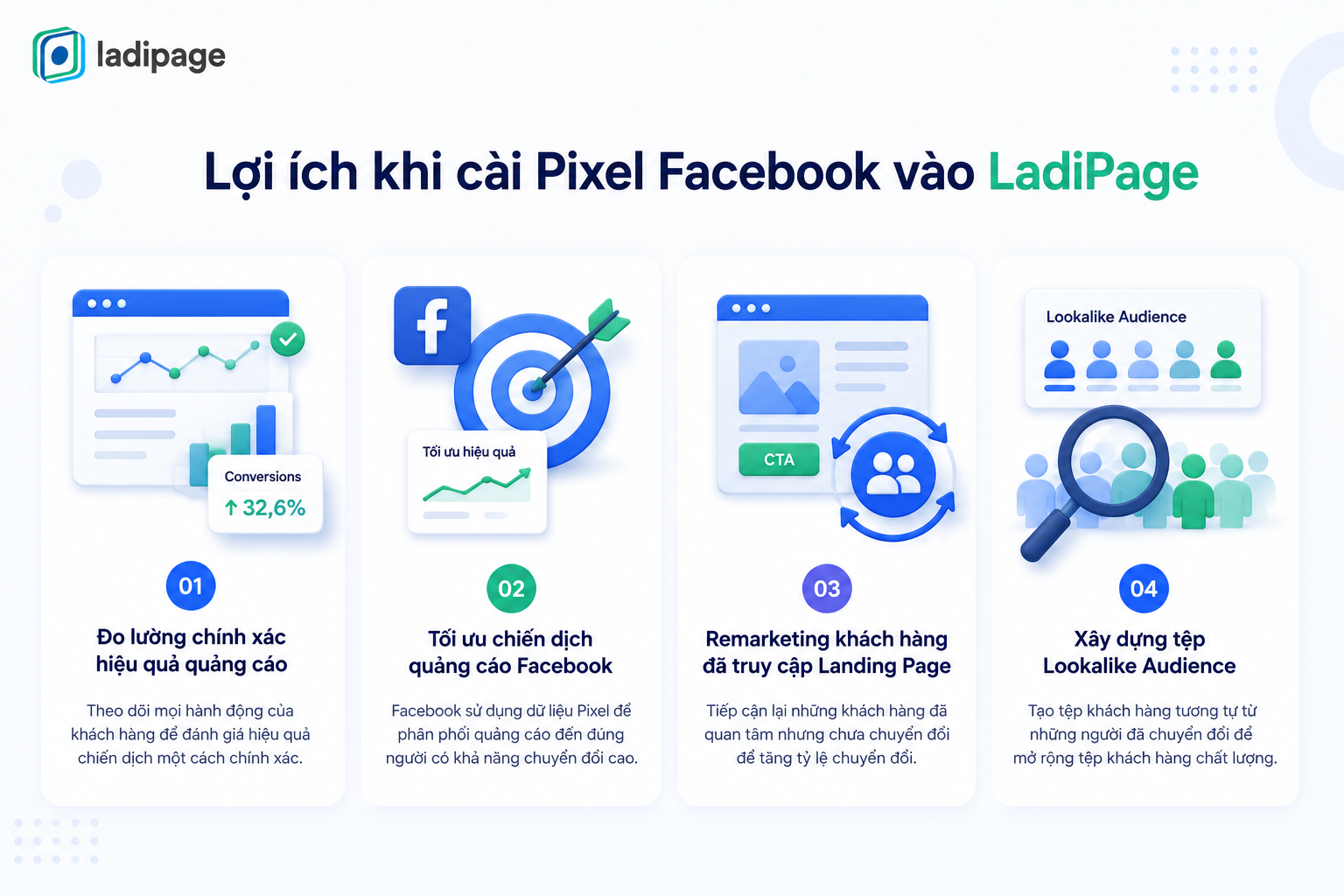
Việc cài Facebook Pixel cho LadiPage mang lại 4 lợi ích chính cho các nhà quảng cáo, chủ shop, và doanh nghiệp:
2.1. Đo lường chính xác hiệu quả quảng cáo
Khi cài Facebook Pixel cho LadiPage, bạn biết chính xác mỗi chiến dịch quảng cáo mang lại bao nhiêu khách hàng tiềm năng, bao nhiêu đơn hàng hoặc doanh thu.
Điều này giúp việc đánh giá hiệu quả quảng cáo trở nên minh bạch thay vì chỉ nhìn vào số lượt nhấp chuột.
Từ đó, bạn có thể tính toán được chi phí trên mỗi chuyển đổi và ROI (tỷ suất hoàn vốn).
2.2. Tối ưu chiến dịch quảng cáo Facebook
Meta sử dụng dữ liệu từ Pixel để học hành vi khách hàng.
Sau một thời gian chạy quảng cáo, hệ thống sẽ tự động tìm những người có đặc điểm tương tự với nhóm khách đã chuyển đổi, từ đó giúp quảng cáo tiếp cận đúng đối tượng hơn.
2.3. Remarketing khách hàng đã truy cập Landing page
Rất nhiều khách hàng sẽ chưa đăng ký hoặc chưa mua hàng ngay trong lần đầu truy cập.
Pixel giúp bạn xây dựng tệp Remarketing để tiếp tục hiển thị quảng cáo cho nhóm người dùng đã từng vào Landing page, từ đó gia tăng khả năng chuyển đổi.
2.4. Xây dựng tệp Lookalike Audience
Một trong những lợi ích lớn nhất của Pixel là tạo tệp khách hàng tương tự (Lookalike Audience).
Meta sẽ phân tích dữ liệu từ những khách hàng đã chuyển đổi để tìm kiếm những người có hành vi và sở thích tương đồng.
Đây là cách mở rộng quy mô quảng cáo nhưng vẫn duy trì chất lượng khách hàng.
3. Cần chuẩn bị gì trước khi cài Pixel Facebook vào LadiPage?
Trước khi thực hiện hướng dẫn chèn Facebook Pixel trên LadiPage, hãy đảm bảo bạn đã chuẩn bị đầy đủ các điều kiện sau.
3.1. Có tài khoản Meta Business
Bạn cần có tài khoản Meta Business để tạo và quản lý Pixel.
Trong Meta Business Manager, bạn có thể tạo nhiều Pixel khác nhau phục vụ cho từng website hoặc Landing page.
3.2. Đã tạo Meta Pixel
Sau khi truy cập Trình quản lý sự kiện (Events Manager), hãy tạo một Pixel mới.
Sau khi tạo thành công, Meta sẽ cấp cho bạn Pixel ID để kết nối với Landing page.
3.3. Có Landing page trên LadiPage
Landing page cần được tạo sẵn trên tài khoản LadiPage.
Nếu chưa có, bạn có thể sử dụng:
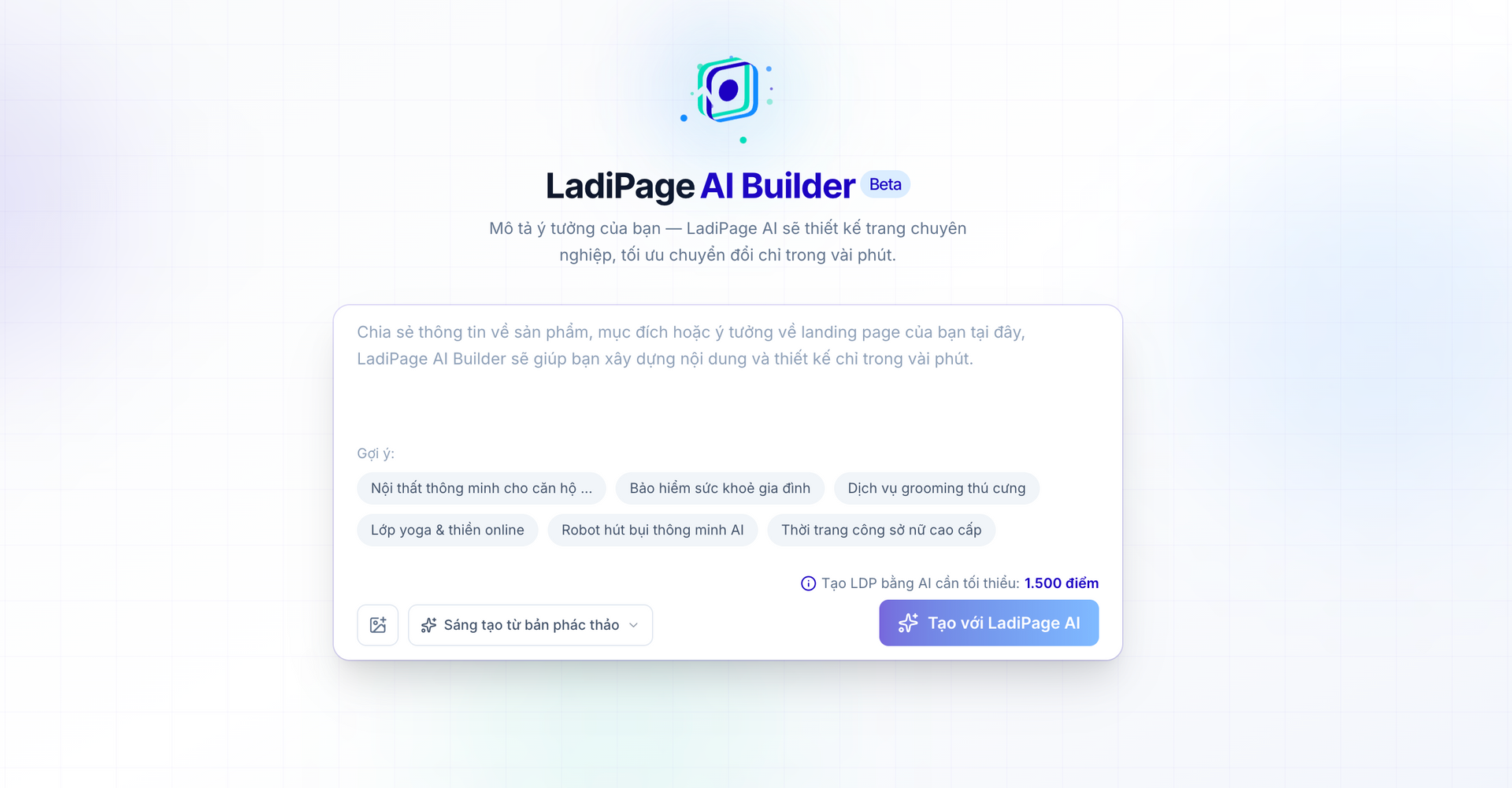
LadiPage AI Builder để tạo Landing page bằng AI chỉ trong vài phút.
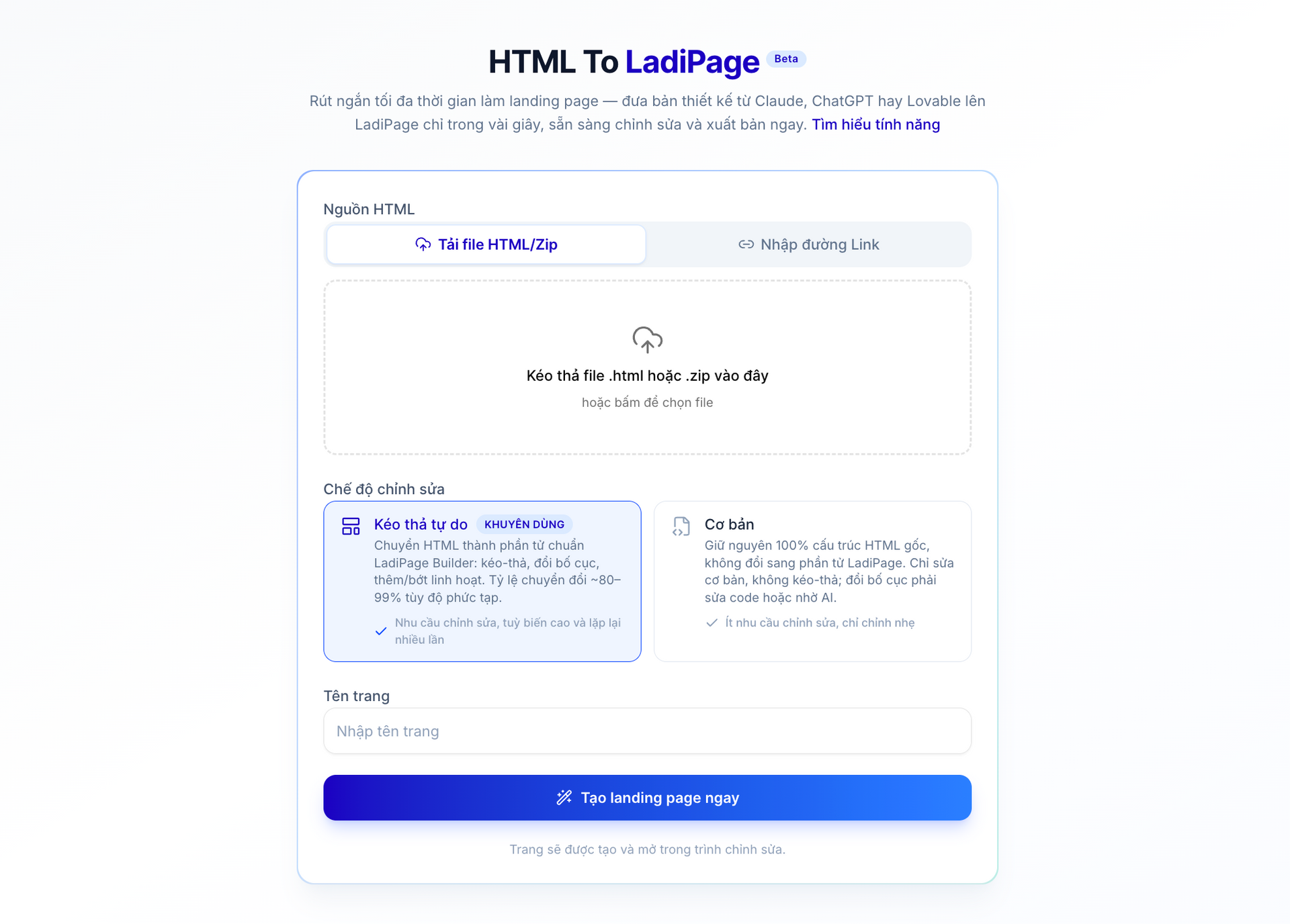
HTML to LadiPage để chuyển đổi website HTML thành Landing page có thể chỉnh sửa.
4. Hướng dẫn chèn Facebook Pixel trên LadiPage
Việc cài Pixel Facebook vào LadiPage vô cùng nhanh chóng. LadiPage đã đơn giản hóa mọi thứ, bạn sẽ không cần phải đụng đến bất kỳ đoạn code phức tạp nào.
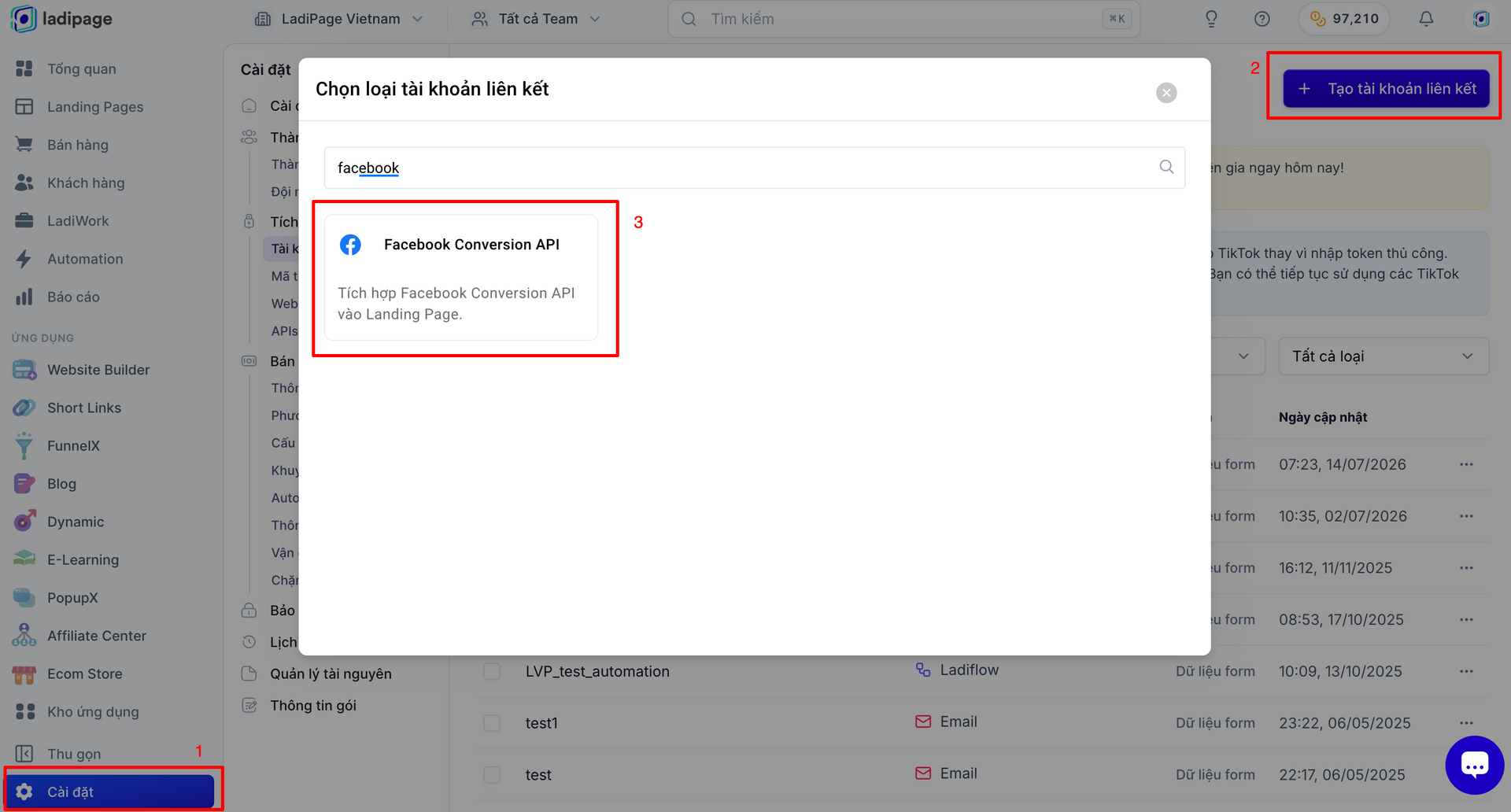
4.1. Bước 1: Tạo tài khoản liên kết Facebook Conversion API
Truy cập trang app.ladipage.com, chọn menu Cài đặt -> Tích hợp -> Tài khoản liên kết -> Tạo tài khoản liên kết. Sau đó lựa chọn Loại tài khoản là Facebook Conversion API
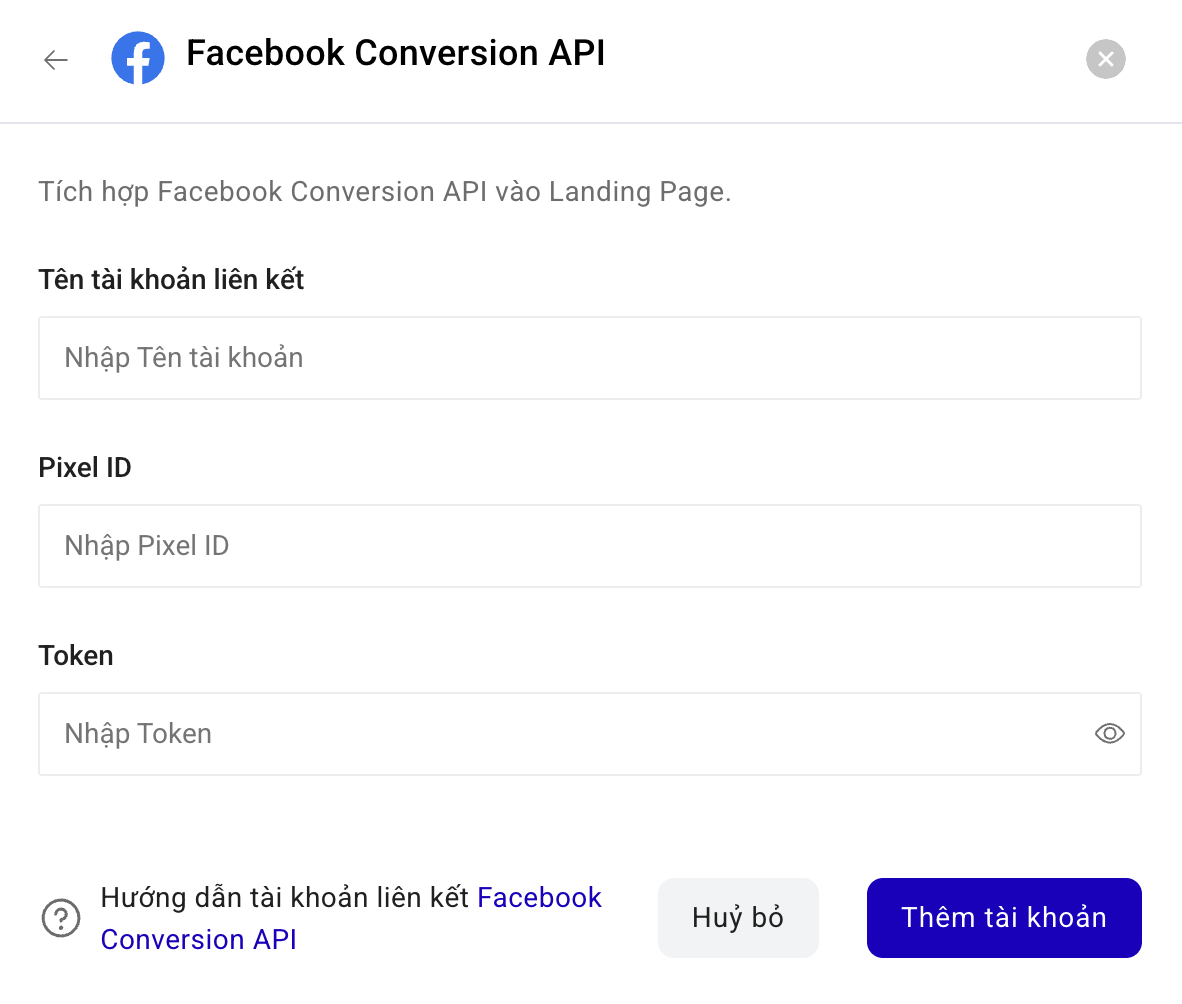
Nhập đầy đủ các thông tin để tạo tài khoản liên kết Facebook Conversion API
4.2. Bước 2. Tạo Conversion API trong tài khoản facebook pixel
Bạn cần truy cập vào tài khoản quảng cáo Facebook của mình để lấy mã định danh (ID) của Pixel.
Truy cập vào Trình quản lý sự kiện (Events Manager) của Meta.
Ở thanh menu bên trái, nhấp vào biểu tượng "Kết nối nguồn dữ liệu".
Chọn "Web" và nhấp vào "Kết nối".
Đặt tên cho Pixel của bạn (ví dụ: "Pixel của Shop ABC") và nhấp "Tạo Pixel".
Nhập URL của LadiPage của bạn vào và nhấp "Kiểm tra".
Ở bước tiếp theo, chọn "Chỉ thiết lập Meta Pixel".
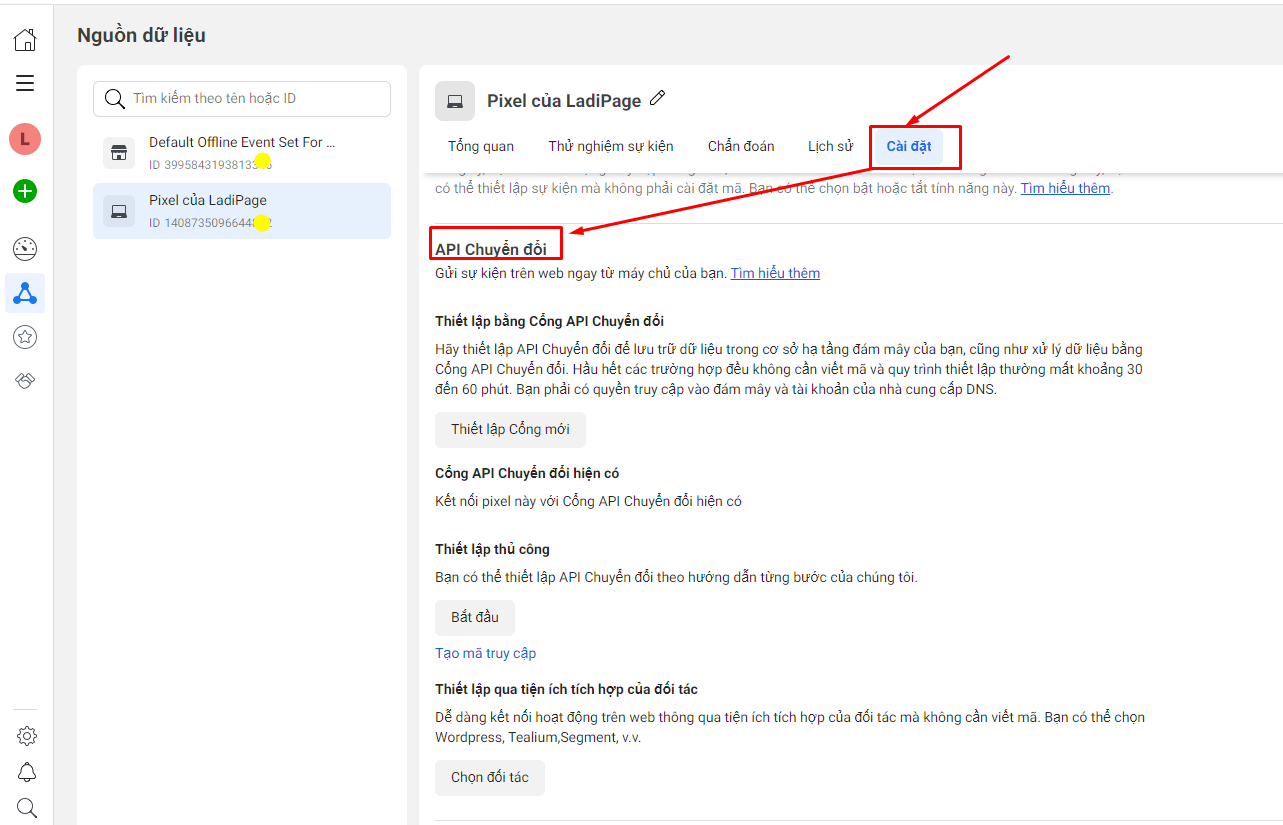
Một màn hình sẽ hiện ra hướng dẫn bạn cài đặt mã. Bạn không cần sao chép toàn bộ đoạn code. Hãy tìm và sao chép Mã Pixel ID, đây là một dãy số dài (ví dụ: 1234567890123456) hiển thị ở phía trên.
4.2. Bước 2. Dán mã Pixel ID vào phần cài đặt của LadiPage
Đây là bước quan trọng nhất trong hướng dẫn chèn Facebook Pixel trên LadiPage. LadiPage cung cấp một trường riêng để bạn dán ID này vào.
Đăng nhập tài khoản của bạn và mở Landing page cần cài Pixel.
Trong trình chỉnh sửa, truy cập mục Cài đặt.
Đây là nơi quản lý các thiết lập liên quan đến SEO, tên miền, mã theo dõi và tích hợp.
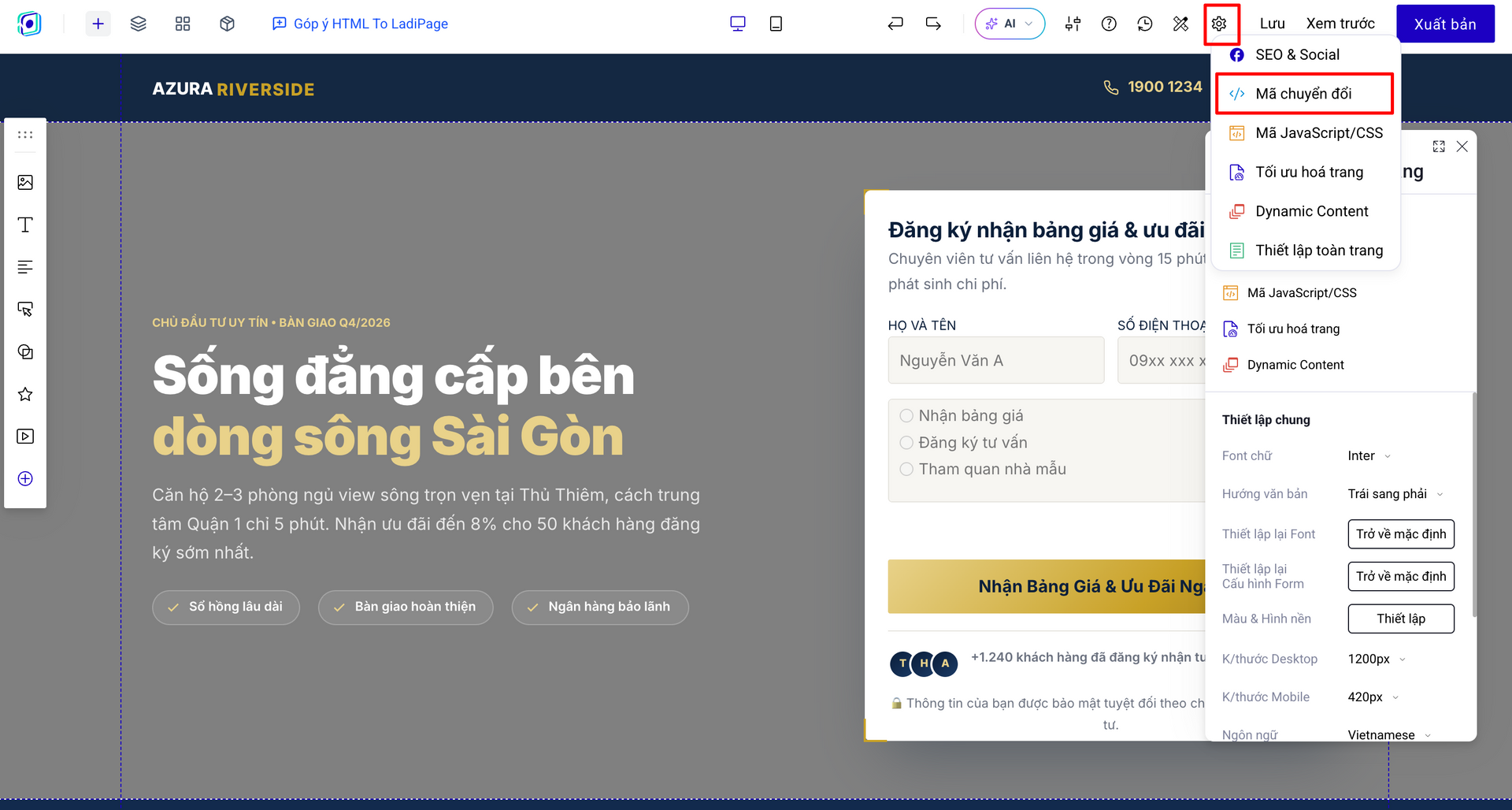
Trong phần cài đặt, chọn Mã theo dõi & Chuyển đổi.
LadiPage hỗ trợ tích hợp nhiều nền tảng như:
+ Meta Pixel
+ Google Analytics
+ Google Tag Manager
+ TikTok Pixel
+ Google Ads Conversion
Tại trường "Facebook Pixel ID", hãy dán đoạn mã ID bạn vừa sao chép ở Bước 1 vào.
Việc sử dụng Pixel ID giúp hệ thống tự động nhúng mã theo dõi mà không cần thao tác với source code.
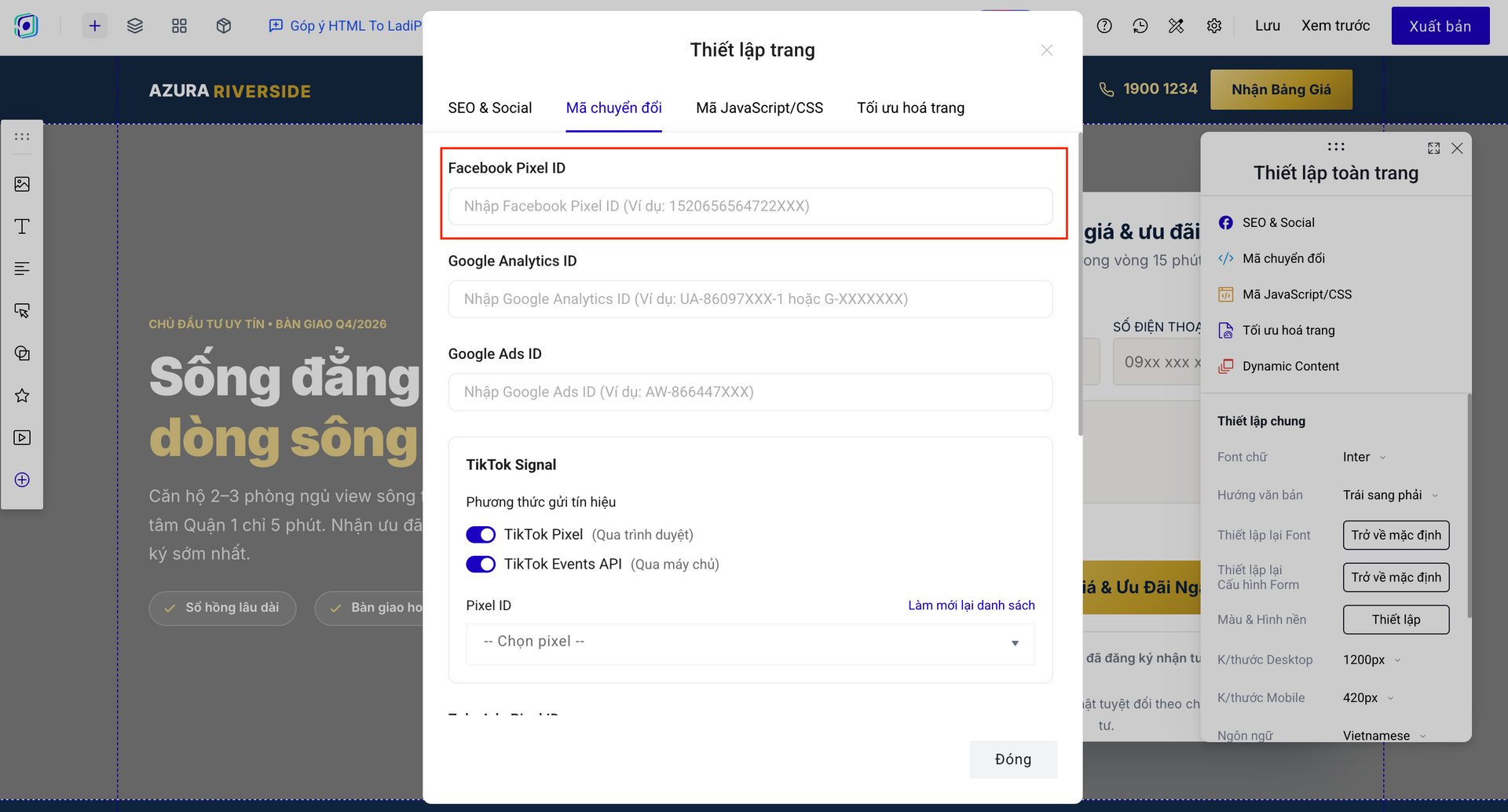
Nhấp vào nút "Lưu" màu xanh ở góc trên bên phải.
Chỉ với thao tác đơn giản này, Pixel của bạn đã được cài đặt trên toàn bộ các Landing page thuộc tài khoản LadiPage đó. Bạn không cần phải cài đặt riêng cho từng trang.
4.3. Bước 3: Kiểm tra xem Pixel đã hoạt động đúng chưa
Sau khi cài Facebook Pixel cho LadiPage, hãy kiểm tra bằng một trong hai cách.
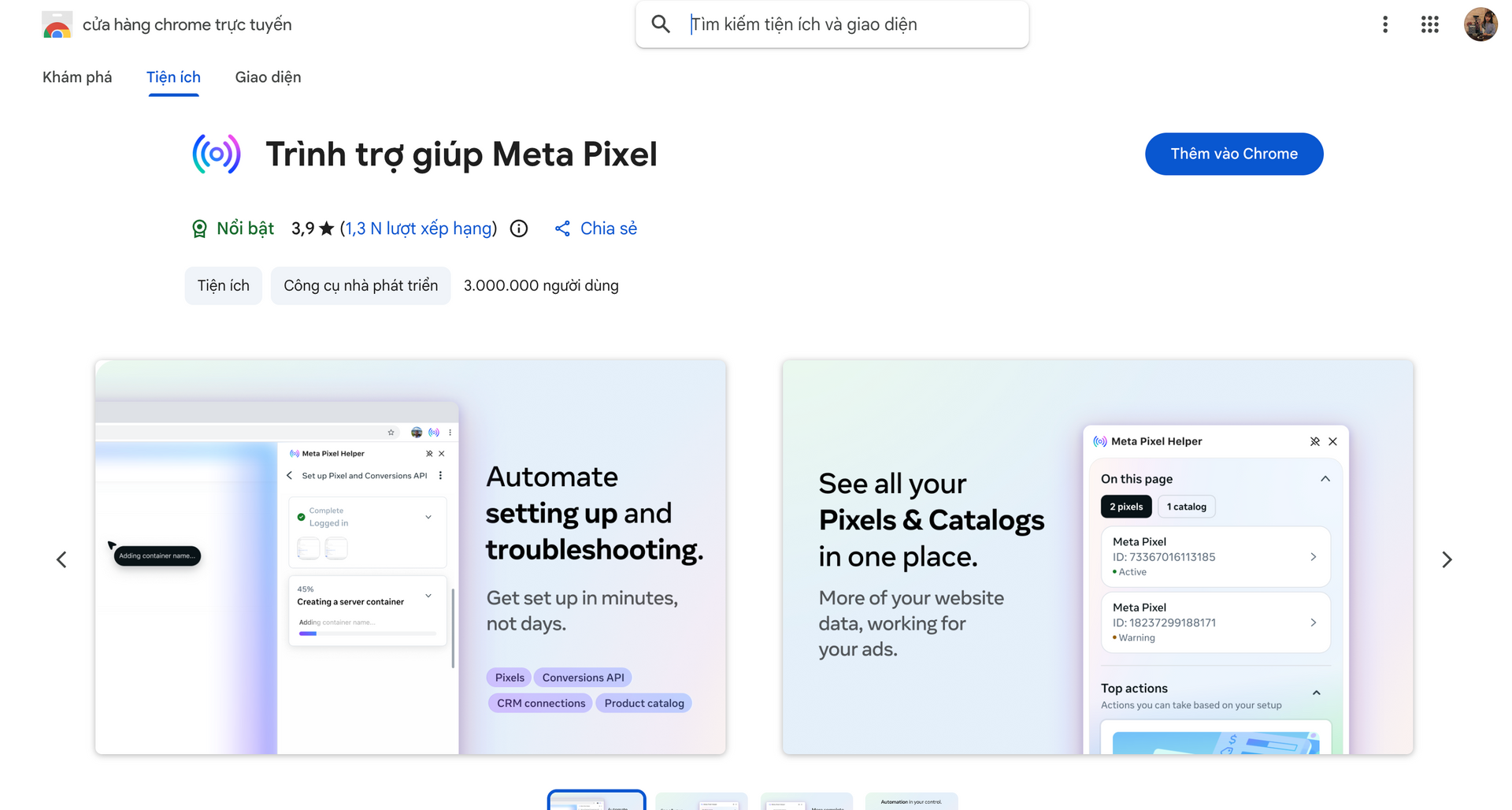
Meta Pixel Helper
Tiện ích mở rộng trên Chrome sẽ hiển thị Pixel đang hoạt động trên Landing page cùng các sự kiện đã được ghi nhận.
Nếu Pixel cài đúng, biểu tượng tiện ích sẽ chuyển sang màu xanh.
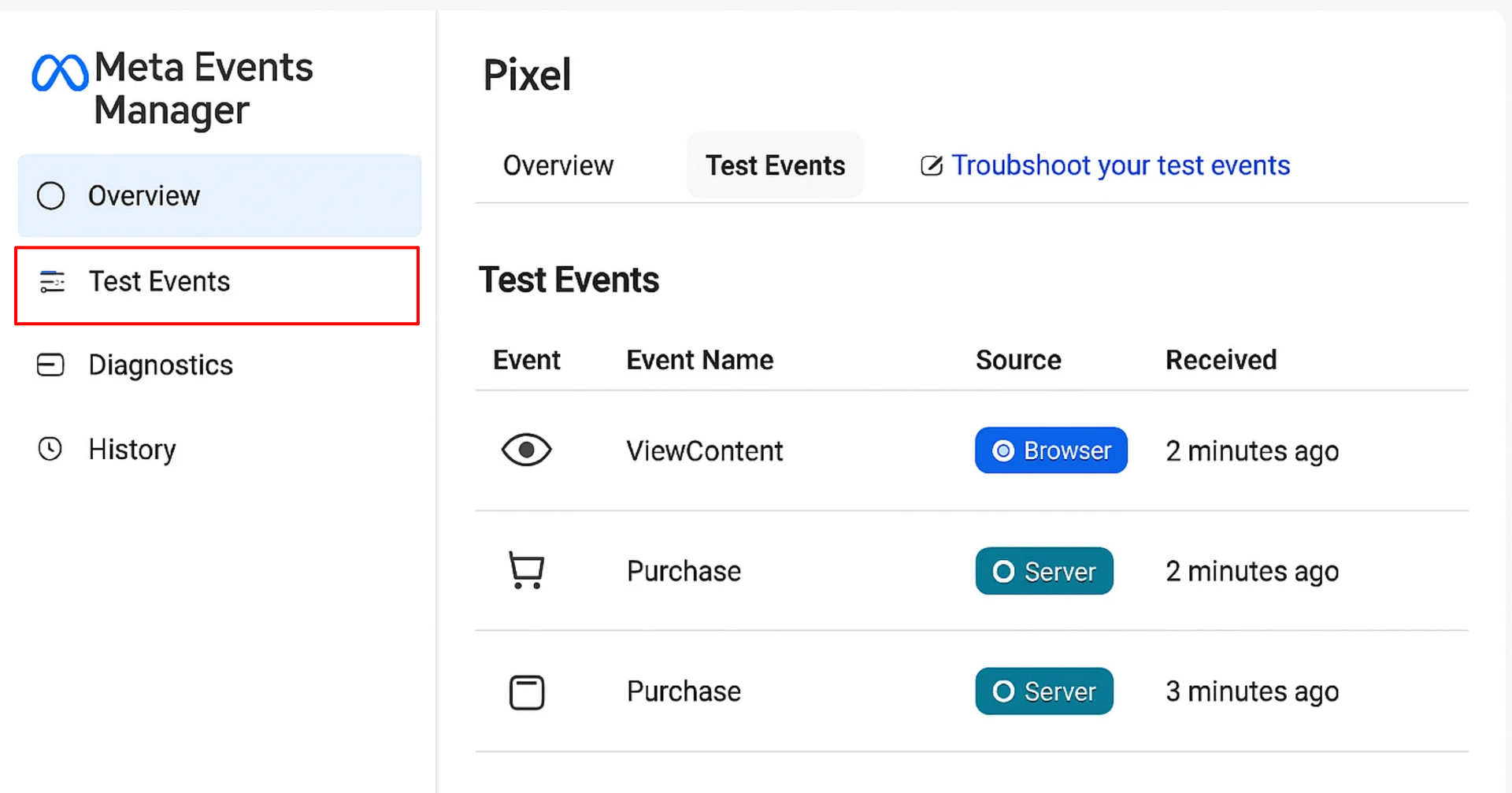
Meta Events Manager
Truy cập Trình quản lý sự kiện của Meta.
Mở mục Test Events rồi truy cập Landing page.
Nếu dữ liệu hiển thị theo thời gian thực, nghĩa là Pixel đã được cài thành công.
5. Những lỗi thường gặp khi cài Pixel Facebook vào LadiPage
Nhập sai Pixel ID
Đây là lỗi phổ biến nhất.
Chỉ cần nhập sai một ký tự, Landing page sẽ không gửi dữ liệu về Meta.
Quên xuất bản Landing page
Nhiều người lưu cài đặt nhưng chưa xuất bản lại Landing page.
Điều này khiến Pixel chưa được cập nhật trên phiên bản đang hoạt động.
Pixel bị chặn bởi trình duyệt
Một số trình duyệt hoặc tiện ích chặn quảng cáo có thể ngăn Pixel ghi nhận dữ liệu.
Trong trường hợp này, nên kiểm tra bằng nhiều trình duyệt khác nhau.
Chưa cấp quyền Pixel
Nếu Pixel thuộc tài khoản Business khác, bạn cần được cấp quyền quản trị hoặc quyền sử dụng Pixel.
6. Có nên sử dụng Google Tag Manager thay cho Pixel trực tiếp?
Nếu Landing page chỉ cần theo dõi Facebook Pixel, việc tích hợp trực tiếp trên LadiPage sẽ đơn giản và dễ quản lý hơn.
Trong trường hợp doanh nghiệp sử dụng nhiều công cụ như Google Analytics 4, Google Ads, TikTok Pixel, Microsoft Clarity hoặc các nền tảng đo lường khác, Google Tag Manager sẽ giúp quản lý toàn bộ mã theo dõi tập trung và thuận tiện hơn.
LadiPage hỗ trợ cả hai phương án, giúp doanh nghiệp lựa chọn theo nhu cầu triển khai thực tế.
7. Nâng cao: Cách thiết lập Sự kiện chuyển đổi để tối ưu quảng cáo
Cài đặt Pixel chỉ là bước đầu. Để tối ưu quảng cáo, bạn cần cho Facebook biết hành động nào là quan trọng. Đây được gọi là "Sự kiện chuyển đổi" (Conversion Events).
Bạn có thể theo dõi lượt điền Form (Sự kiện Lead/CompleteRegistration)
Đây là sự kiện quan trọng nhất đối với các doanh nghiệp muốn thu thập thông tin khách hàng tiềm năng.
Mở trình chỉnh sửa của Landing page chứa form bạn muốn theo dõi.
Nhấp vào phần tử Form trên trang.
Ở thanh cài đặt bên trái, chọn mục "Lưu data".
Trong phần "Cấu hình Form", nhấp vào "Thêm mới" và chọn "Sự kiện chuyển đổi Facebook".
Một cửa sổ sẽ hiện ra. Tại mục "Chọn sự kiện", hãy chọn "CompleteRegistration". Đây là sự kiện Facebook ghi nhận là một khách hàng tiềm năng.
Nhấp "Cập nhật" và xuất bản lại Landing page.
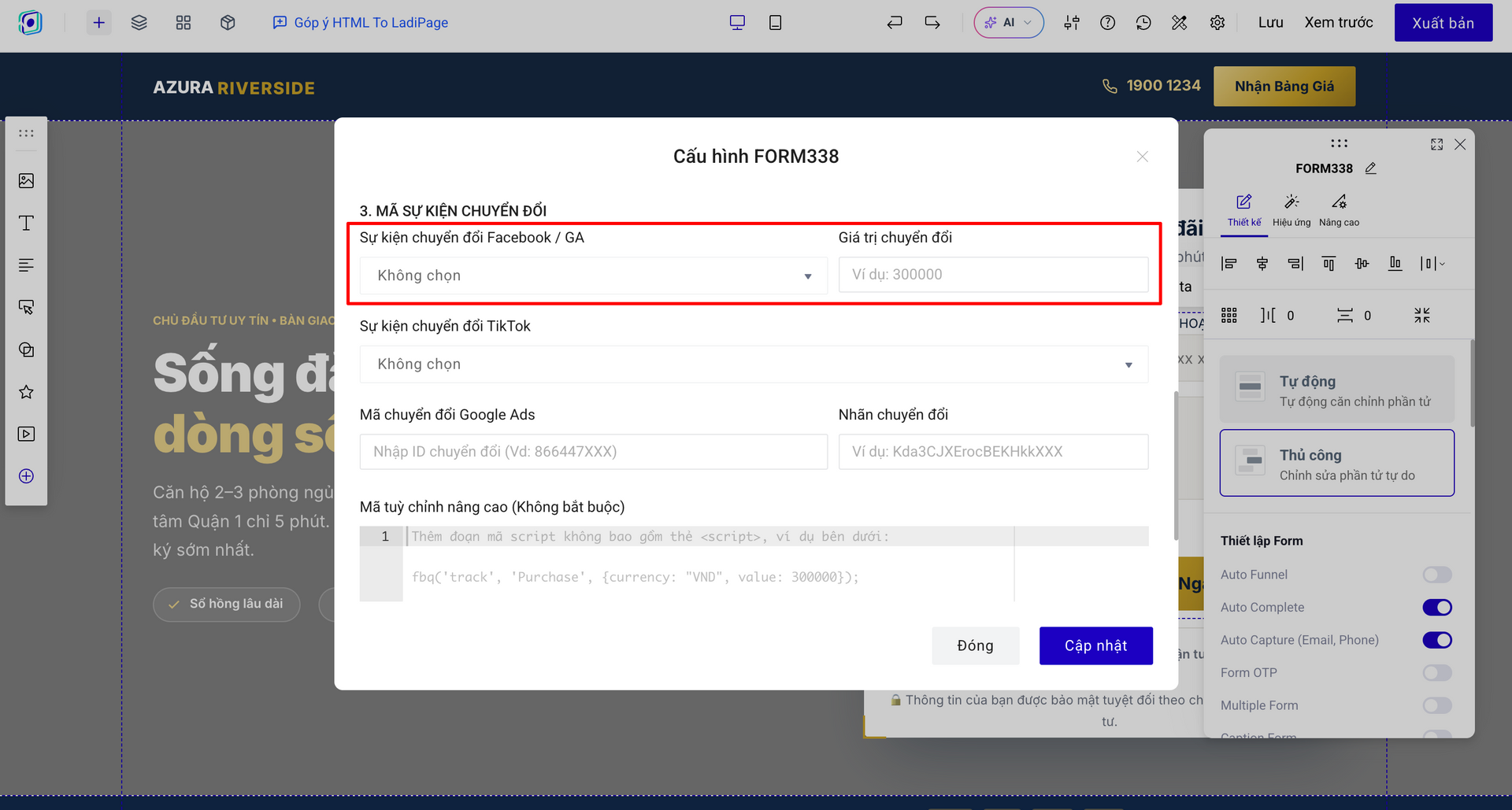
Từ giờ, mỗi khi có người dùng điền và gửi form thành công, Pixel sẽ gửi sự kiện này về cho Facebook, giúp bạn đo lường và tối ưu cho mục tiêu "Tìm kiếm khách hàng tiềm năng".
8. Kết luận
Việc cài Pixel Facebook vào LadiPage là một kỹ năng thiết yếu cho bất kỳ ai muốn chạy quảng cáo Facebook hiệu quả. Nó mở ra cánh cửa để bạn thấu hiểu hành vi khách hàng, đo lường chính xác hiệu quả đầu tư và tự động hóa việc tối ưu quảng cáo.
Với nền tảng LadiPage, quá trình phức tạp này đã được đơn giản hóa chỉ còn vài cú nhấp chuột. Bạn không cần phải là một chuyên gia lập trình để làm chủ công cụ mạnh mẽ này.
Bạn đã sẵn sàng bứt phá doanh thu với các chiến dịch quảng cáo được đo lường chính xác chưa? Hãy bắt đầu tạo Landing page chuyển đổi cao với LadiPage ngay hôm nay và áp dụng ngay hướng dẫn này để không bỏ lỡ bất kỳ dữ liệu quý giá nào từ khách hàng!
9. Câu hỏi thường gặp về Cách cài pixel facebook vào LadiPage (FAQs)
❓Cài Pixel Facebook vào LadiPage có mất phí không?
Không. Meta Pixel được cung cấp miễn phí. Bạn chỉ cần có tài khoản Meta Business và Landing page trên LadiPage.
❓Có thể cài nhiều Pixel trên một Landing page không?
Có. Bạn có thể triển khai thông qua Google Tag Manager hoặc cấu hình theo nhu cầu quản lý dữ liệu.
❓Sau khi cài Pixel bao lâu thì có dữ liệu?
Thông thường, dữ liệu PageView sẽ xuất hiện gần như ngay lập tức khi Landing page có lượt truy cập.
❓LadiPage có hỗ trợ Google Tag Manager không?
Có. LadiPage hỗ trợ tích hợp Google Tag Manager để quản lý nhiều mã theo dõi trên cùng một Landing page.
❓Cài Pixel vào LadiPage có làm trang web chậm đi không?
Tác động là không đáng kể. Mã Pixel được tải bất đồng bộ, nghĩa là nó sẽ không chặn việc hiển thị nội dung chính của trang. LadiPage được tối ưu để đảm bảo tốc độ tải trang nhanh nhất, vì vậy bạn có thể yên tâm sử dụng.
❓Tôi có cần cài đặt mã code đầy đủ của Pixel không?
Không. LadiPage đã tích hợp sẵn, bạn chỉ cần cung cấp duy nhất mã Pixel ID. Đây là một ưu điểm lớn giúp người dùng không rành về kỹ thuật cũng có thể tự cài đặt dễ dàng.