Spam đơn hàng là một trong những vấn đề khiến nhiều doanh nghiệp bán hàng online đau đầu. Đơn giả, đơn test, bot spam không chỉ làm nhiễu dữ liệu mà còn gây lãng phí thời gian xử lý và ảnh hưởng đến hiệu quả vận hành. Nhằm giải quyết triệt để vấn đề này, LadiPage cập nhật tính năng chặn spam đơn hàng hiệu quả bằng cách nhập nhiều IP cùng lúc chỉ với một lần thao tác.
1. Tại sao cần chặn spam đơn hàng?
Khi không có biện pháp kiểm soát spam, doanh nghiệp có thể gặp phải nhiều rủi ro như:
- Gia tăng đơn hàng giả, đơn không có nhu cầu thực
- Tốn thời gian xác minh và xử lý thủ công
- Dữ liệu khách hàng thiếu chính xác, khó phân tích
- Ảnh hưởng đến hiệu quả chiến dịch quảng cáo
Việc chặn spam đơn hàng theo IP giúp doanh nghiệp chủ động lọc bỏ các nguồn truy cập không chất lượng ngay từ đầu.
2. Tính năng mới: Nhập nhiều địa chỉ IP cùng lúc
2.1. Thao tác đơn giản - hiệu quả vượt trội
Thay vì phải nhập từng địa chỉ IP thủ công như trước đây, giờ đây người dùng có thể nhập nhiều IP cùng lúc chỉ với một lần thao tác. Điều này giúp tiết kiệm thời gian và hạn chế sai sót trong quá trình cấu hình.
2.2. Quản lý danh sách IP chặn dễ dàng
Danh sách các địa chỉ IP bị chặn được hiển thị rõ ràng trong hệ thống, cho phép:
- Dễ dàng kiểm tra và chỉnh sửa
- Chủ động thêm hoặc gỡ IP khi cần
- Kiểm soát tốt các nguồn spam lặp lại
3. Lợi ích khi chặn spam đơn hàng bằng IP trên LadiPage
- Giảm đáng kể số lượng đơn hàng spam
- Nâng cao chất lượng lead và dữ liệu đơn hàng
- Tiết kiệm thời gian xử lý cho đội ngũ vận hành
- Tối ưu hiệu quả bán hàng và chăm sóc khách hàng
Đây là giải pháp đặc biệt phù hợp với các chiến dịch có lượng truy cập lớn hoặc thường xuyên bị bot spam.
4. Hướng dẫn sử dụng tính năng chặn spam đơn hàng
Để thiết lập tính năng Chặn Spam đơn hàng - Nhập nhiều IP cùng lúc, bạn thao tác theo những bước sau:
- Bước 1: Đăng nhập vào tài khoản LadiPage của bạn trên nền tảng app.ladipage.com
- Bước 2: Trên thanh công cụ bên trái màn hình, chọn “Cài đặt”
- Bước 3: Chọn “Bảo mật”
- Bước 4: Chọn “Thêm mới IP”, sau đó “Nhập danh sách IP cần chặn”
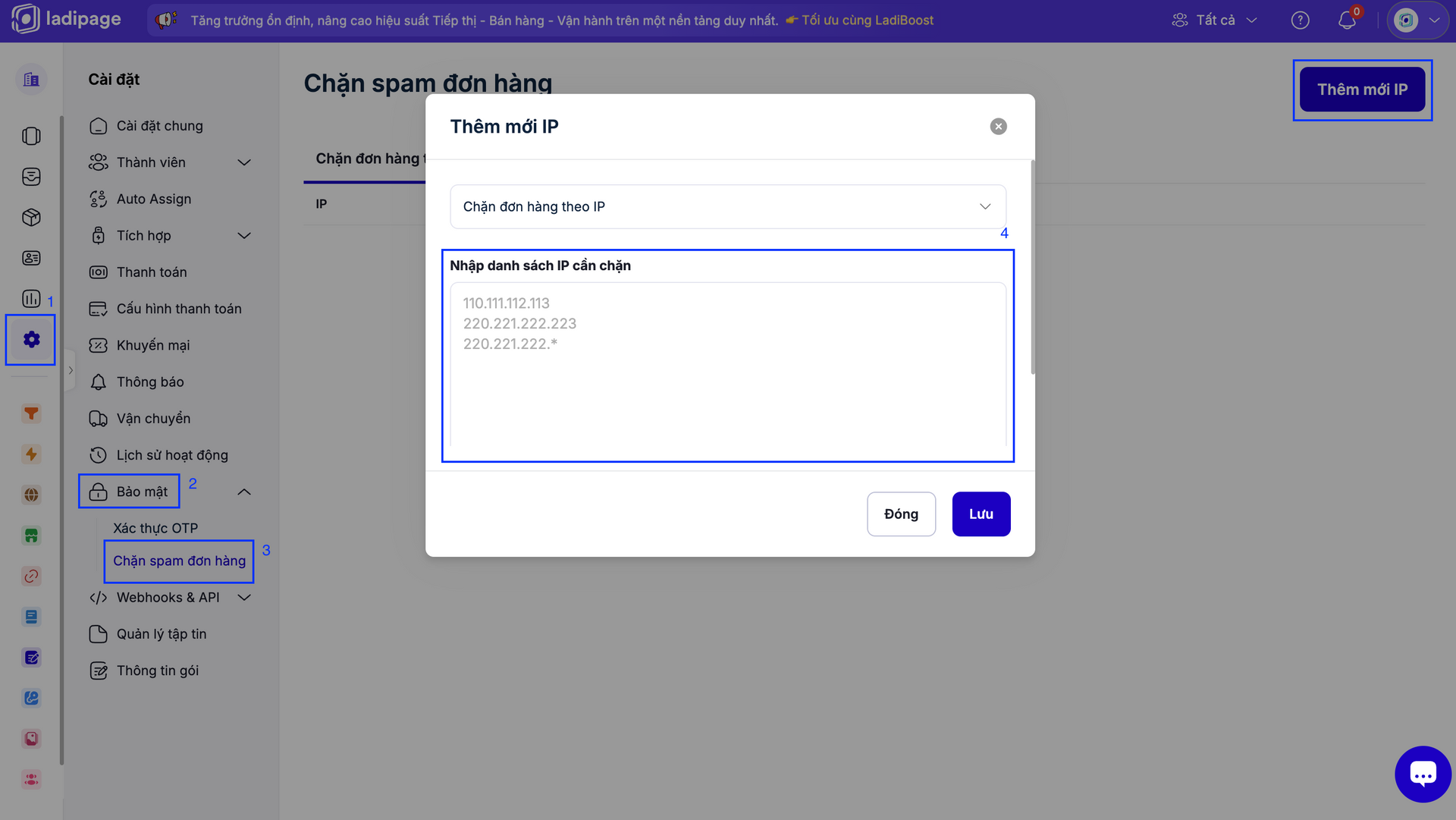
Chặn spam đơn hàng hiệu quả bằng cách nhập nhiều địa chỉ IP cùng lúc
5. Khi nào nên sử dụng tính năng chặn spam đơn hàng?
Tính năng này đặc biệt hữu ích khi:
- Website hoặc landing page thường xuyên nhận đơn giả
- Chiến dịch quảng cáo bị spam từ một số IP cố định
- Doanh nghiệp cần làm sạch dữ liệu để phân tích chính xác hơn
6. Kết luận
Tính năng chặn spam đơn hàng bằng cách nhập nhiều IP cùng lúc trên LadiPage mang đến giải pháp nhanh gọn và hiệu quả để bảo vệ dữ liệu bán hàng. Việc chủ động kiểm soát nguồn spam không chỉ giúp tiết kiệm nguồn lực mà còn góp phần nâng cao hiệu suất kinh doanh lâu dài.
Hãy cập nhật và sử dụng ngay hôm nay để duy trì môi trường bán hàng sạch, hiệu quả và ổn định hơn trên LadiPage.
>>> Khám phá thêm: Bán Hàng Hiệu Quả Hơn Khi Đồng Bộ Thông Tin Từ Form Checkout Trên Landing Page Về Mục Đơn Hàng
7. Câu hỏi thường gặp
❓ Chặn spam đơn hàng theo IP có ảnh hưởng đến khách hàng thật không?
Không, miễn là bạn chỉ chặn các IP đã xác định là nguồn spam hoặc bot không hợp lệ.
❓ Có thể chỉnh sửa hoặc gỡ bỏ IP đã chặn không?
Có. Bạn hoàn toàn có thể quản lý, chỉnh sửa hoặc xóa IP khỏi danh sách chặn bất cứ lúc nào.
❓ Tính năng này có áp dụng cho tất cả landing page không?
Tính năng chặn spam đơn hàng theo IP áp dụng cho các landing page có sử dụng form đặt hàng/đơn hàng trên LadiPage.
❓ Nhập nhiều IP cùng lúc có giới hạn số lượng không?
Giới hạn sẽ phụ thuộc vào quy định hệ thống tại từng thời điểm, tuy nhiên việc nhập hàng loạt giúp thao tác nhanh hơn rất nhiều so với nhập thủ công.