Từ Bản Nháp AI Đến Landing Page Hoàn Chỉnh: Chỉnh Sửa Và Tối Ưu
Cách chỉnh sửa landing page bằng AI qua câu lệnh và kéo thả trong LadiPage Builder để biến bản nháp AI thành trang hoàn chỉnh, tối ưu chuyển đổi.
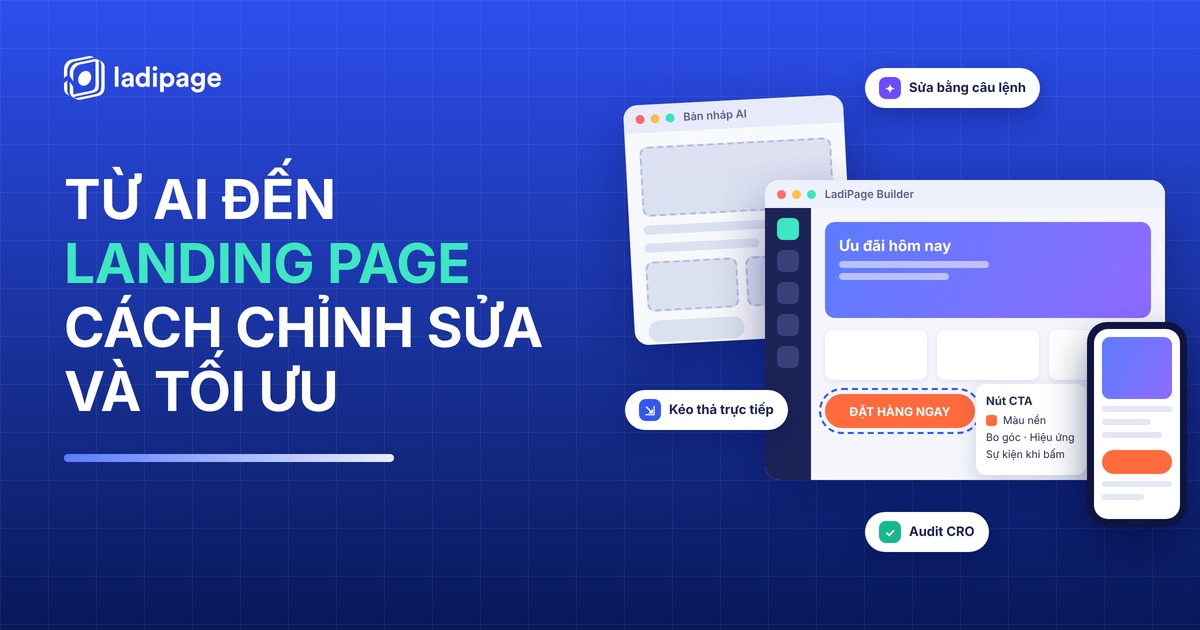
Chỉnh sửa landing page bằng AI là bước biến bản nháp do AI tạo thành một trang sẵn sàng chạy quảng cáo, bằng hai cách làm bổ trợ cho nhau: ra câu lệnh để AI sửa nội dung, bố cục theo yêu cầu và kéo thả trực tiếp trong LadiPage Builder để hoàn thiện từng chi tiết. Prompt giúp bạn có trang nhanh, còn khả năng chỉnh sửa sau khi AI tạo mới quyết định trang có đúng thương hiệu và chuyển đổi tốt hay không.
Trong bài viết này, LadiPage chia sẻ cách phân biệt rõ tạo trang bằng prompt với chỉnh sửa trực tiếp sau khi AI tạo, quy trình 5 bước để đi từ bản nháp AI đến landing page hoàn chỉnh, và những điểm nên ưu tiên khi tối ưu landing page trước khi xuất bản.
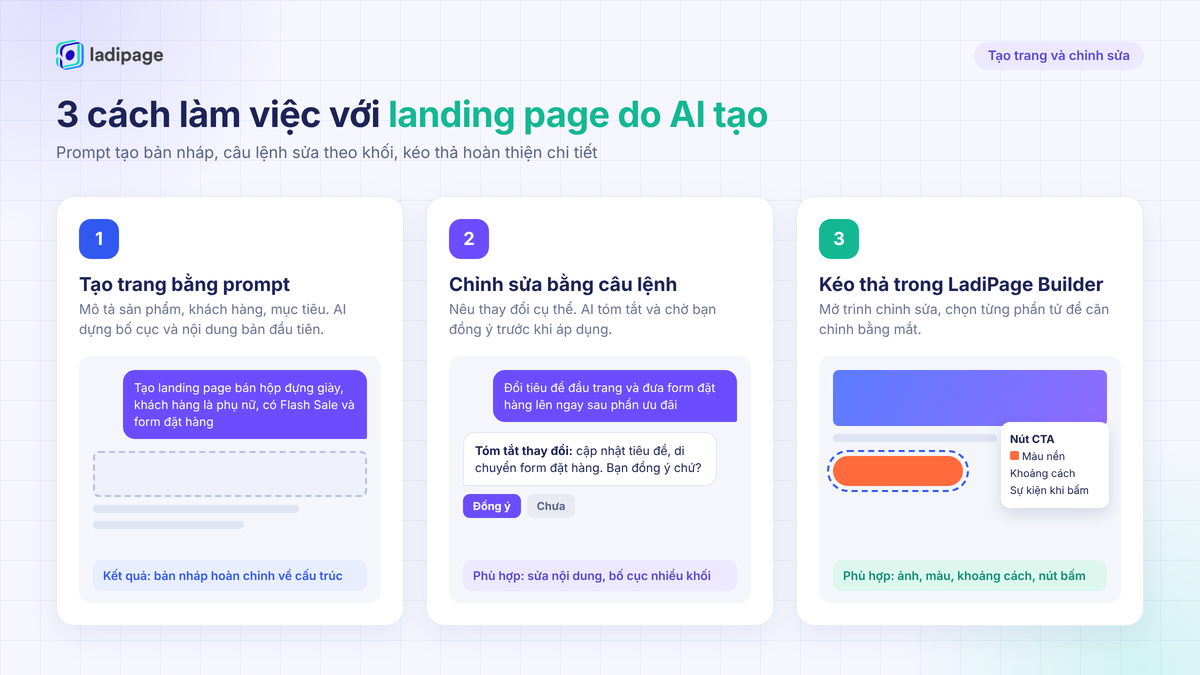
Ba cách làm việc với landing page do AI tạo trên LadiPage
Chỉnh sửa landing page bằng AI là gì?
Chỉnh sửa landing page bằng AI là quá trình dùng trí tuệ nhân tạo để thay đổi nội dung, bố cục hoặc thành phần của một landing page đã có, dựa trên yêu cầu bằng ngôn ngữ tự nhiên của người dùng, sau đó kết hợp với thao tác kéo thả để tinh chỉnh phần hiển thị. Đây là bước nối tiếp sau khi AI tạo bản nháp đầu tiên từ prompt.
Trên LadiPage, bản nháp do AI tạo là một trang kéo thả nằm trong LadiPage Builder, không phải một đoạn mã tĩnh. Nhờ vậy, bạn có thể tiếp tục giao việc cho AI bằng câu lệnh, hoặc mở trình chỉnh sửa và tự thao tác như với mọi landing page khác. Nếu bạn chưa quen nền tảng, bài LadiPage Builder là gì giới thiệu đầy đủ các công cụ của trình kéo thả.
Vì sao bản nháp AI cần được chỉnh sửa trước khi xuất bản?
AI dựng trang dựa trên thông tin bạn cung cấp trong prompt, nên bản đầu tiên thường đúng về cấu trúc và hướng nội dung, nhưng chưa thể biết hết những chi tiết chỉ doanh nghiệp nắm rõ. Đó là hình ảnh sản phẩm thật, chính sách giá đang áp dụng, đánh giá từ khách hàng đã mua hay giọng văn riêng của thương hiệu.
Một landing page dùng số liệu, đánh giá hoặc hình ảnh mẫu chưa được thay bằng thông tin thật sẽ làm giảm niềm tin của khách truy cập và có thể vi phạm chính sách quảng cáo. Vì vậy, LadiPage xem bản nháp AI là điểm khởi đầu đã có khung sườn tốt, còn bước chỉnh sửa là nơi bạn đưa dữ liệu thật và quyết định kinh doanh vào trang.
Tạo trang bằng prompt và chỉnh sửa sau khi AI tạo khác nhau thế nào?
Điểm khác biệt cốt lõi nằm ở phạm vi tác động. Tạo trang bằng prompt là dựng toàn bộ landing page từ một bản mô tả. Chỉnh sửa sau khi AI tạo là thay đổi có chọn lọc trên một trang đã tồn tại, bằng câu lệnh cho AI hoặc bằng thao tác kéo thả của chính bạn. Ba cách làm này phù hợp với ba thời điểm khác nhau trong quá trình hoàn thiện một trang.
Tạo trang bằng prompt: AI dựng khung sườn từ mô tả của bạn
Ở bước này, bạn mô tả sản phẩm, khách hàng mục tiêu, mục tiêu chuyển đổi và các yếu tố mong muốn như Flash Sale, đồng hồ đếm ngược hay form đặt hàng. Với LadiPage AI Builder, bạn chọn tạo landing page mới, chọn Tạo trang với AI, chọn mục tiêu của trang, nhập mô tả rồi bấm Tạo với LadiPage AI.
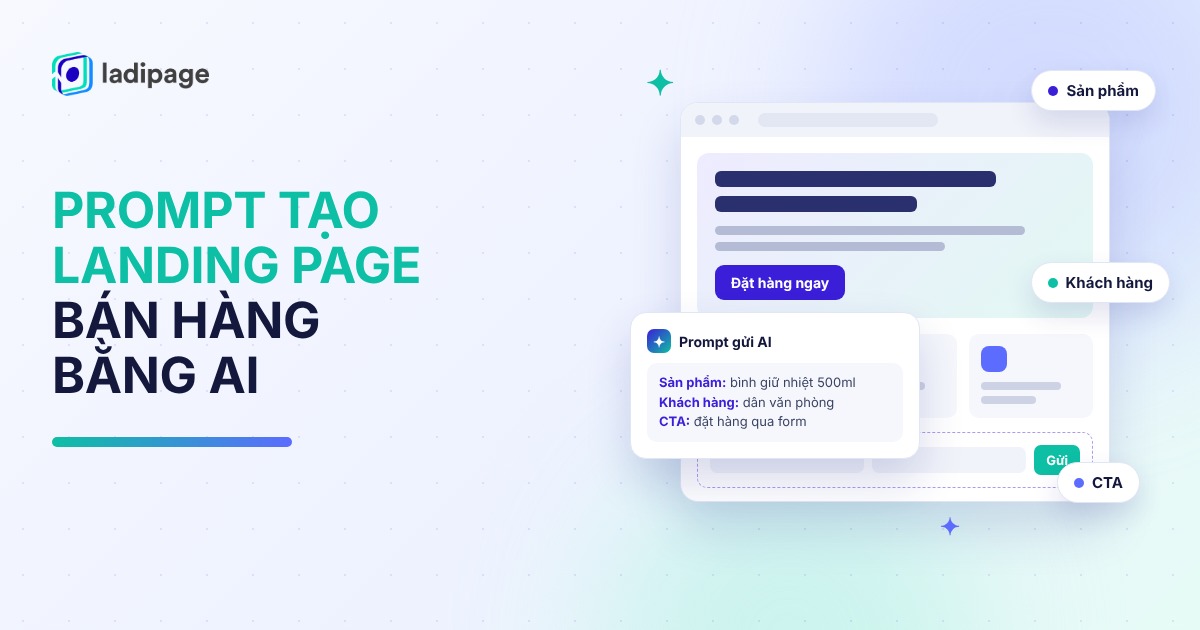
Prompt càng đủ thông tin, bản nháp càng sát mục tiêu và bạn càng mất ít vòng chỉnh sửa về sau. Bạn có thể tham khảo cấu trúc và ví dụ cụ thể trong bài prompt tạo landing page bán hàng bằng AI để chuẩn bị mô tả tốt ngay từ đầu.
Chỉnh sửa bằng câu lệnh: AI chỉnh sửa website theo yêu cầu cụ thể
Khi trang đã có, bạn không cần viết lại prompt từ đầu. Với LadiPage MCP kết nối cùng trợ lý AI như Claude, ChatGPT hoặc Gemini, bạn chỉ cần mô tả thay đổi, ví dụ "Đổi tiêu đề đầu trang và đưa form đặt hàng lên ngay sau phần ưu đãi". AI đọc nội dung hiện tại của trang, soạn bản cập nhật rồi gửi tóm tắt thay đổi để bạn đồng ý trước khi áp dụng.
Cách AI chỉnh sửa website và landing page bằng câu lệnh phù hợp nhất với những thay đổi lớn hoặc lặp lại trên nhiều khối, như đổi thông điệp chính, thêm một section đánh giá, sắp xếp lại thứ tự các phần hay viết lại nội dung theo một tệp khách hàng khác. Thao tác cập nhật trang không dùng lượt tạo trang mới, và mỗi lần cập nhật, nội dung trước đó được lưu thành một phiên bản để bạn có thể yêu cầu quay lại khi cần.
Kéo thả landing page: tinh chỉnh trực tiếp từng phần tử trong LadiPage Builder
Vì trang AI tạo là trang kéo thả, bạn có thể mở link chỉnh sửa và thao tác trực tiếp: thay ảnh, căn chỉnh khoảng cách, đổi màu nút, cài sự kiện khi bấm. Đây là cách làm phù hợp với những chi tiết bạn muốn tự quyết định bằng mắt, nơi việc mô tả bằng lời đôi khi mất nhiều thời gian hơn một cú kéo chuột.
Khả năng kéo thả landing page sau khi AI tạo là điểm giúp bạn giữ toàn quyền kiểm soát thiết kế. AI giúp bạn đi nhanh ở phần khung sườn và nội dung, còn trình kéo thả giúp bạn hoàn thiện những chi tiết nhỏ quyết định cảm nhận của khách hàng về thương hiệu.
Bảng so sánh ba cách làm việc với landing page do AI tạo
Bảng dưới đây tổng hợp đặc điểm của từng cách để bạn chọn đúng công cụ cho từng loại thay đổi.
Tiêu chí | Tạo trang bằng prompt | Chỉnh sửa bằng câu lệnh | Kéo thả trong LadiPage Builder |
|---|---|---|---|
Thời điểm dùng | Khi chưa có trang, cần bản nháp đầu tiên | Khi đã có trang, cần đổi nội dung hoặc bố cục | Khi nội dung đã ổn định, cần hoàn thiện hiển thị |
Phạm vi thay đổi | Toàn bộ trang | Một hoặc nhiều khối cùng lúc | Từng phần tử cụ thể |
Cách thao tác | Mô tả sản phẩm, khách hàng, mục tiêu | Mô tả thay đổi, duyệt tóm tắt rồi đồng ý | Chọn phần tử, chỉnh trực tiếp trên màn hình |
Phù hợp nhất với | Khung sườn, cấu trúc, nội dung ban đầu | Thông điệp, thứ tự section, viết lại nội dung | Ảnh, màu sắc, khoảng cách, nút và sự kiện khi bấm |
Kiểm soát rủi ro | Xem trước trang trước khi chỉnh sửa | Lưu phiên bản, có thể quay lại bản trước | Bạn thấy ngay kết quả khi thao tác |
Quy trình 5 bước biến bản nháp AI thành landing page hoàn chỉnh
Để chỉnh sửa landing page bằng AI hiệu quả, LadiPage khuyến nghị đi theo thứ tự từ lớn đến nhỏ: rà soát mục tiêu, sửa nội dung và bố cục bằng câu lệnh, tinh chỉnh chi tiết bằng kéo thả, kiểm tra chuyển đổi, rồi mới xuất bản. Thứ tự này giúp bạn tránh phải căn chỉnh lại những phần tử sẽ bị thay đổi ở bước sau.
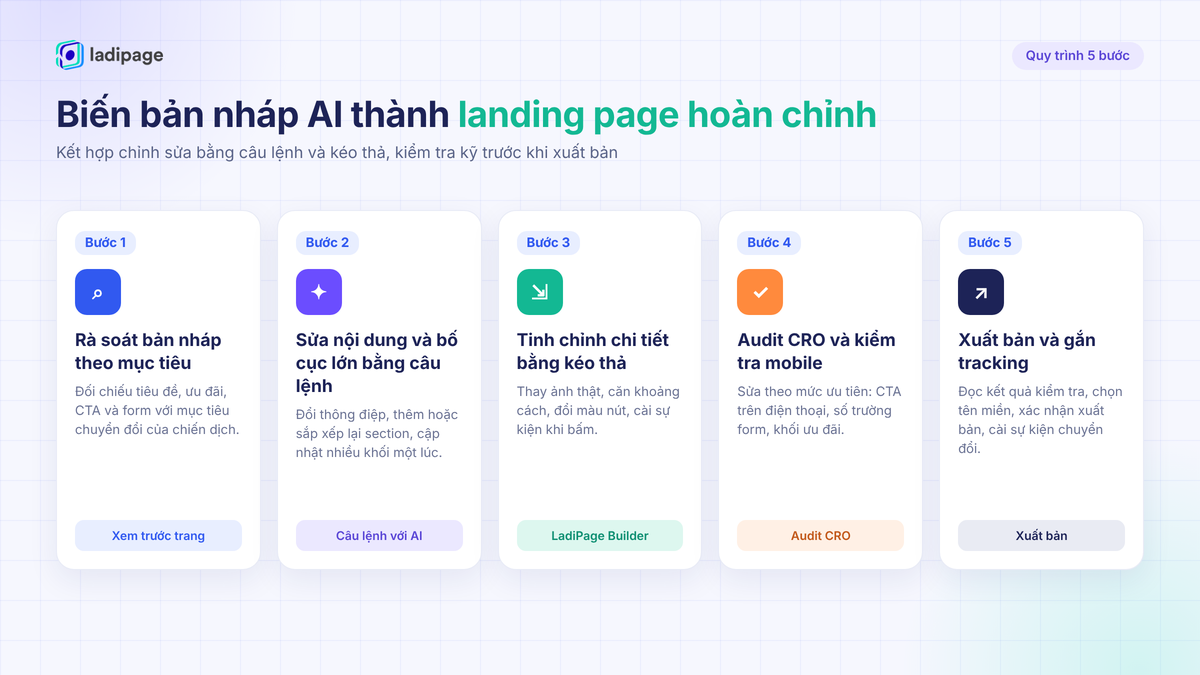
Quy trình 5 bước biến bản nháp AI thành landing page hoàn chỉnh
Bước 1: Rà soát bản nháp theo mục tiêu chuyển đổi
Hãy mở link xem trước và đọc trang như một khách hàng lần đầu ghé thăm. Bạn đối chiếu tiêu đề, ưu đãi, nút kêu gọi hành động và form với mục tiêu của chiến dịch, ví dụ thu lead, bán hàng hay đăng ký sự kiện.
Ở bước này, bạn nên ghi lại danh sách thay đổi theo hai nhóm. Nhóm thứ nhất là thay đổi về nội dung và bố cục, phù hợp để giao cho AI. Nhóm thứ hai là thay đổi về hình ảnh, màu sắc, khoảng cách, phù hợp để tự kéo thả.
Bước 2: Sửa nội dung và bố cục lớn bằng câu lệnh
Bạn gửi cho AI những thay đổi thuộc nhóm thứ nhất, càng cụ thể càng tốt. Một câu lệnh tốt nêu rõ khối nào cần sửa, sửa thành gì và vì sao, ví dụ "Viết lại tiêu đề đầu trang tập trung vào lợi ích tiết kiệm thời gian cho nhân viên văn phòng, giữ nguyên phần ưu đãi".
Sau mỗi lần AI gửi tóm tắt thay đổi, bạn đọc kỹ rồi mới đồng ý. Nếu kết quả chưa như ý, bạn có thể yêu cầu AI quay lại phiên bản liền trước hoặc một phiên bản cụ thể. Cách viết phần chữ thuyết phục được trình bày kỹ trong bài cách viết nội dung landing page thu hút khách hàng.
Bước 3: Tinh chỉnh chi tiết bằng kéo thả
Khi nội dung và bố cục đã ổn định, bạn mở trang trong LadiPage Builder để xử lý nhóm thay đổi thứ hai. Đây là lúc thay ảnh mẫu bằng ảnh sản phẩm thật, chỉnh màu nút theo bộ nhận diện thương hiệu, căn lại khoảng cách giữa các section và cài sự kiện cho nút bấm.
Trong lúc AI đang chỉnh sửa trang, LadiPage khuyến nghị bạn không mở tab trình chỉnh sửa cũ của chính trang đó, để tránh lưu đè phiên bản cũ lên thay đổi mới. Cách an toàn là hoàn tất các yêu cầu sửa bằng câu lệnh, sau đó mới mở trình chỉnh sửa để kéo thả.
Bước 4: Audit CRO và kiểm tra giao diện mobile
Phần lớn lượt truy cập từ quảng cáo đến từ điện thoại, nên bạn cần xem lại trang trên giao diện mobile sau mỗi đợt chỉnh sửa. Bạn có thể nhắn cho AI "Chấm điểm chuyển đổi và đề xuất những điểm cần sửa trên landing page cho tôi". AI sẽ quét trang và liệt kê các điểm cần cải thiện theo mức độ ưu tiên, như vị trí nút kêu gọi hành động trên điện thoại, số trường trong form hay mức độ nổi bật của khối ưu đãi, rồi sửa trang khi bạn đồng ý.
Bước 5: Xuất bản và gắn tracking
Lưu ý rằng trang đang chạy sẽ không tự xuất bản lại sau khi sửa. Khi bạn yêu cầu xuất bản, AI chạy các bước kiểm tra trước xuất bản của trình chỉnh sửa LadiPage, trình bày đường dẫn, lỗi chặn và cảnh báo như form chưa cấu hình Lưu Data hay trang đang dùng tên miền xem trước, rồi chờ bạn chọn tên miền và xác nhận.
Trước khi chạy quảng cáo, bạn nên gắn mã theo dõi và cài sự kiện chuyển đổi để đo hiệu quả của từng lần chỉnh sửa. Toàn bộ luồng từ prompt, tạo trang, chỉnh sửa đến xuất bản được hướng dẫn chi tiết trong bài cách tạo landing page bằng AI qua LadiPage MCP.
Tối ưu landing page sau khi chỉnh sửa: những phần nên ưu tiên
Tối ưu landing page sau khi AI tạo nên bắt đầu từ những yếu tố ảnh hưởng trực tiếp đến hành động của khách hàng, gồm nút kêu gọi hành động, form, ưu đãi và mức độ tin cậy của nội dung. Những phần trang trí như khoảng cách hay hiệu ứng nên để sau cùng.
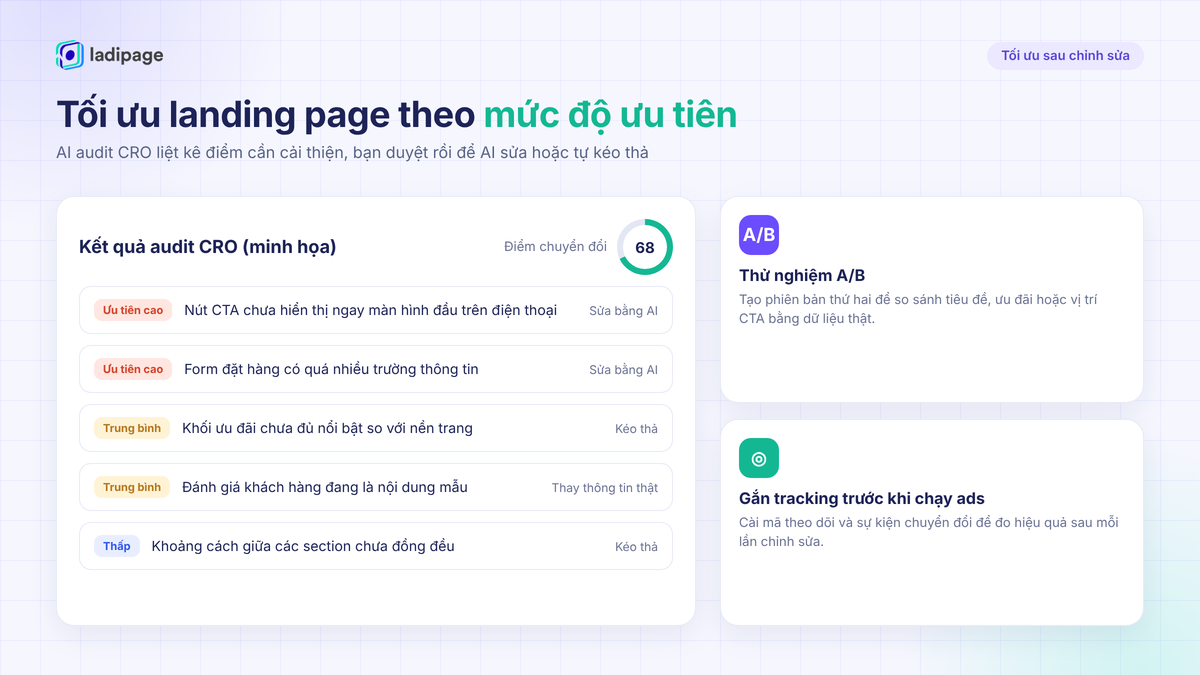
Ví dụ minh họa kết quả audit CRO sắp xếp theo mức độ ưu tiên
Sửa theo đề xuất audit CRO, ưu tiên các điểm chặn chuyển đổi
Kết quả audit CRO giúp bạn biết nên sửa gì trước. Những điểm ở mức ưu tiên cao, như nút kêu gọi hành động chưa xuất hiện ở màn hình đầu trên điện thoại hay form có quá nhiều trường, nên được xử lý ngay vì chúng tác động trực tiếp đến tỷ lệ chuyển đổi.
Bạn có thể đối chiếu kết quả với các nguyên tắc CRO landing page hoặc bộ checklist audit landing page 100 yếu tố để tự kiểm tra kỹ hơn trước khi xuất bản.
Thay toàn bộ dữ liệu mẫu bằng thông tin thật
Trước khi đổ ngân sách quảng cáo, hãy thay toàn bộ số liệu, đánh giá và hình ảnh mẫu do AI tạo bằng thông tin thật của doanh nghiệp. Đây là bước chỉ bạn mới làm được, vì AI không có dữ liệu về khách hàng thực tế, chính sách bảo hành hay kết quả kinh doanh của bạn.
Nếu bạn đã có landing page dạng HTML từ trước và muốn đưa vào LadiPage để tiếp tục chỉnh sửa, công cụ HTML To LadiPage giúp chuyển mã HTML thành trang chỉnh sửa được bằng kéo thả.
Thử nghiệm A/B để chọn phiên bản tốt hơn bằng dữ liệu
Khả năng chỉnh sửa nhanh bằng AI giúp bạn dễ dàng tạo thêm một phiên bản để so sánh tiêu đề, ưu đãi hoặc vị trí nút kêu gọi hành động. Dữ liệu truy cập thật sẽ cho bạn biết phiên bản nào mang lại nhiều chuyển đổi hơn, giúp mỗi quyết định chỉnh sửa có cơ sở rõ ràng. Cách triển khai được trình bày trong bài A/B testing landing page bằng AI.
Khi nào nên sửa bằng câu lệnh, khi nào nên kéo thả?
Nguyên tắc đơn giản là dùng câu lệnh cho thay đổi về ý nghĩa, dùng kéo thả cho thay đổi về hình thức. Khi thay đổi liên quan đến nội dung, thông điệp hoặc cấu trúc của nhiều khối, câu lệnh giúp bạn tiết kiệm thời gian vì AI xử lý đồng loạt và giữ mạch nội dung nhất quán.
Khi thay đổi liên quan đến vị trí, kích thước, màu sắc hay hình ảnh của một phần tử cụ thể, kéo thả trực tiếp cho kết quả chính xác hơn vì bạn nhìn thấy ngay thay đổi trên màn hình. Kết hợp cả hai là cách LadiPage thiết kế để người làm marketing vừa đi nhanh, vừa giữ được dấu ấn riêng cho từng trang.
Kết luận
Chỉnh sửa landing page bằng AI là bước quyết định giúp bản nháp từ prompt trở thành một landing page hoàn chỉnh. Prompt giúp bạn có khung sườn và nội dung chỉ sau vài phút, câu lệnh giúp AI sửa nội dung và bố cục theo đúng yêu cầu, còn kéo thả trong LadiPage Builder giúp bạn hoàn thiện từng chi tiết hiển thị. Đi theo quy trình 5 bước, thay dữ liệu mẫu bằng thông tin thật và sửa theo đề xuất audit CRO, bạn sẽ có một trang sẵn sàng chạy quảng cáo với quyền quyết định cuối cùng luôn thuộc về mình.
Hãy bắt đầu với LadiPage để tạo bản nháp bằng AI, chỉnh sửa bằng câu lệnh hoặc kéo thả và xuất bản landing page đầu tiên của bạn ngay hôm nay.
Câu hỏi thường gặp
Landing page do AI tạo có chỉnh sửa bằng kéo thả được không?
Có. Landing page do AI tạo trên LadiPage là trang kéo thả nằm trong LadiPage Builder, bạn mở trình chỉnh sửa để thay ảnh, đổi màu, căn khoảng cách và cài sự kiện cho nút bấm như mọi landing page khác.
Chỉnh sửa landing page bằng câu lệnh có tốn thêm lượt tạo trang không?
Không. Với LadiPage MCP, việc tạo trang mới dùng lượt hoặc credit của tài khoản, còn thao tác cập nhật một trang đã có không dùng lượt tạo trang mới.
Nếu AI sửa landing page chưa đúng ý, tôi có quay lại bản trước được không?
Có. Mỗi lần AI cập nhật trang qua LadiPage MCP, nội dung trước đó được lưu thành một phiên bản, bạn có thể yêu cầu AI quay về phiên bản liền trước hoặc một phiên bản cụ thể.
Sau khi chỉnh sửa, landing page có tự cập nhật lên bản đang chạy không?
Không. Trang đang chạy không tự xuất bản lại sau khi sửa, bạn cần yêu cầu xuất bản để thay đổi hiển thị với khách truy cập. AI sẽ chạy bước kiểm tra trước xuất bản và chờ bạn xác nhận.
Có nên vừa để AI sửa trang vừa mở trình chỉnh sửa cùng lúc không?
Không nên. Trong lúc AI đang chỉnh sửa trang, bạn không nên mở tab trình chỉnh sửa cũ của chính trang đó để tránh lưu đè phiên bản cũ lên thay đổi mới. Hãy hoàn tất phần sửa bằng câu lệnh trước, sau đó mới mở trình chỉnh sửa để kéo thả.
Người không biết thiết kế có tự chỉnh sửa landing page bằng AI được không?
Được. Bạn chỉ cần mô tả thay đổi bằng ngôn ngữ tự nhiên để AI thực hiện, và dùng các thao tác kéo thả cơ bản trong LadiPage Builder cho những chi tiết nhỏ, không cần viết code hay có kinh nghiệm thiết kế.