LadiPage MCP là gì và vì sao ngày càng nhiều người làm marketing nhắc tới nó khi nói về AI landing page? Hiểu ngắn gọn, đây là cầu nối giúp trợ lý AI như Claude, ChatGPT hay Gemini làm việc trực tiếp với tài khoản LadiPage của bạn. Bạn gõ yêu cầu trong khung chat, AI sẽ tự tạo landing page, kiểm tra khả năng chuyển đổi và hỗ trợ gắn mã theo dõi ngay trên workspace.
Bài viết này giải thích rõ LadiPage MCP là gì, lợi ích khi sử dụng và hướng dẫn sử dụng LadiPage MCP từ bước kết nối đến khi có landing page đầu tiên.
MCP là gì? LadiPage MCP là gì?
MCP là viết tắt của Model Context Protocol, một giao thức mở cho phép mô hình AI kết nối với công cụ và dữ liệu bên ngoài. Có thể hình dung MCP giống một "cổng kết nối chung": ứng dụng nào cung cấp MCP Server thì các trợ lý AI hỗ trợ MCP đều có thể cắm vào và sử dụng các công cụ của ứng dụng đó.
LadiPage MCP là máy chủ kết nối (MCP Server) do LadiPage cung cấp, cho phép các trợ lý AI hỗ trợ giao thức MCP truy cập và thao tác trên tài khoản LadiPage theo đúng phạm vi bạn cấp quyền. Sau khi kết nối, AI có thể làm việc thật trên nền tảng LadiPage chứ không dừng lại ở việc trả lời bằng văn bản.
Nói cách khác, cuộc trò chuyện với AI trở thành một quy trình làm việc thực tế. Bạn mô tả sản phẩm, khách hàng mục tiêu và mục tiêu chuyển đổi, phần dựng trang, rà soát và cấu hình được AI thực hiện, còn bạn giữ vai trò duyệt và ra quyết định cuối cùng.
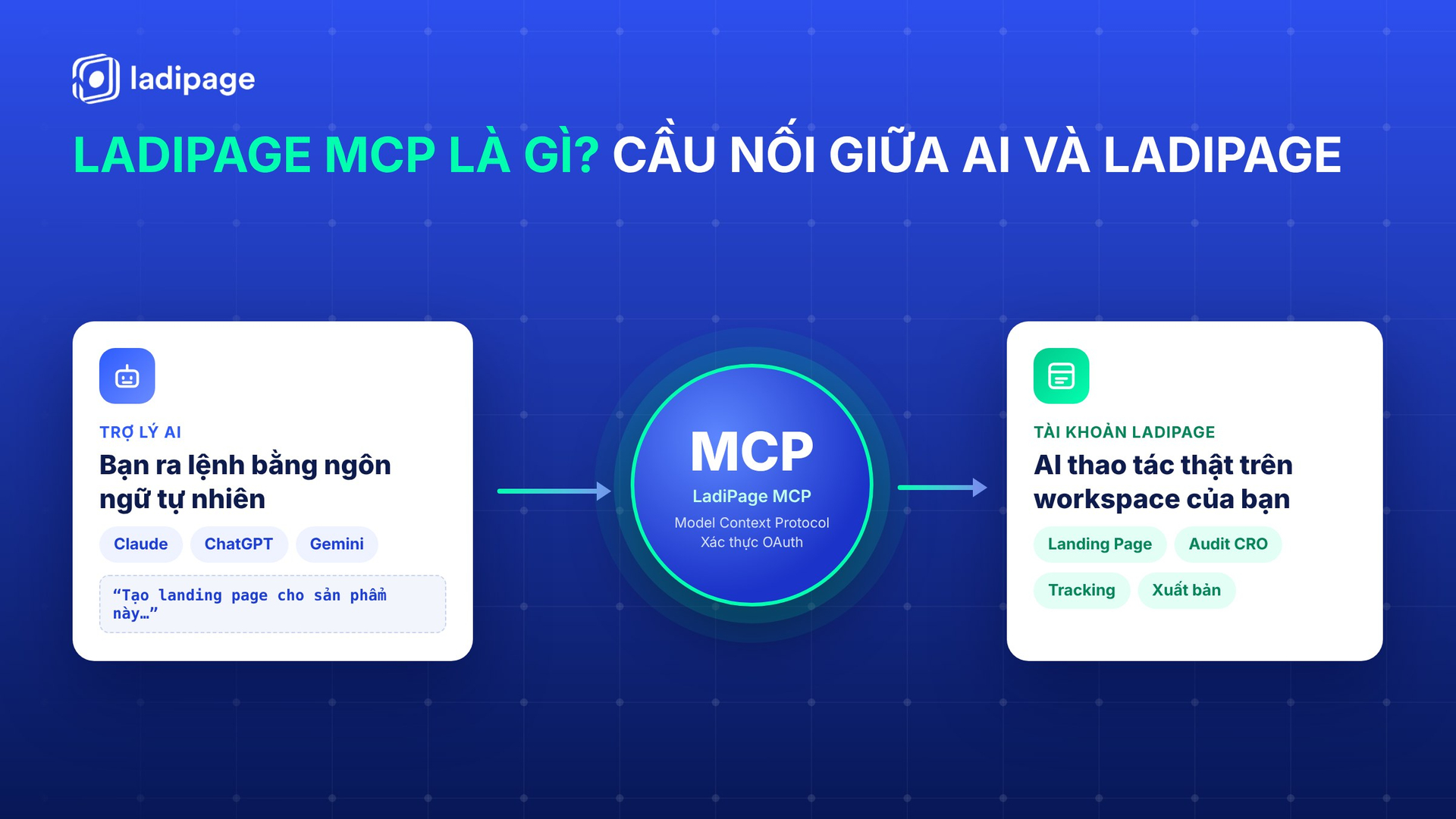
LadiPage MCP là gì? Cầu nối giữa trợ lý AI và tài khoản LadiPage
Nhờ được xây dựng trên giao thức chung, LadiPage MCP làm việc được với nhiều trợ lý AI khác nhau. Trong giao diện LadiPage AI Studio, LadiPage giới thiệu đây là nơi bạn làm việc trực tiếp với Claude, ChatGPT hoặc Gemini qua MCP để tạo, tối ưu chuyển đổi và xuất bản landing page.
LadiPage MCP hoạt động như thế nào?
Mô hình hoạt động gồm ba thành phần. Trợ lý AI tiếp nhận yêu cầu bằng ngôn ngữ tự nhiên, LadiPage MCP đóng vai trò cầu nối, còn tài khoản LadiPage là nơi các thao tác thực sự diễn ra, từ tạo trang trong LadiPage Builder đến gắn mã chuyển đổi.
Việc kết nối sử dụng xác thực OAuth, nghĩa là bạn đăng nhập LadiPage và cấp quyền trực tiếp, không phải sao chép token thủ công. Màn hình cấp quyền liệt kê rõ những việc AI được phép làm như xem, tạo và cập nhật landing page, gắn mã chuyển đổi, xem thông tin tài khoản và workspace. MCP Server này hoạt động độc lập với các phiên đăng nhập và API Key khác, nên không ảnh hưởng tới những tích hợp bạn đang dùng.
LadiPage MCP làm được những gì?
Khi trực tiếp kết nối và sử dụng, LadiPage MCP cung cấp cho AI một bộ công cụ trải rộng nhiều ứng dụng trong hệ sinh thái LadiPage. Tùy quyền bạn cấp và gói dịch vụ đang dùng, AI có thể hỗ trợ ở các nhóm việc dưới đây.
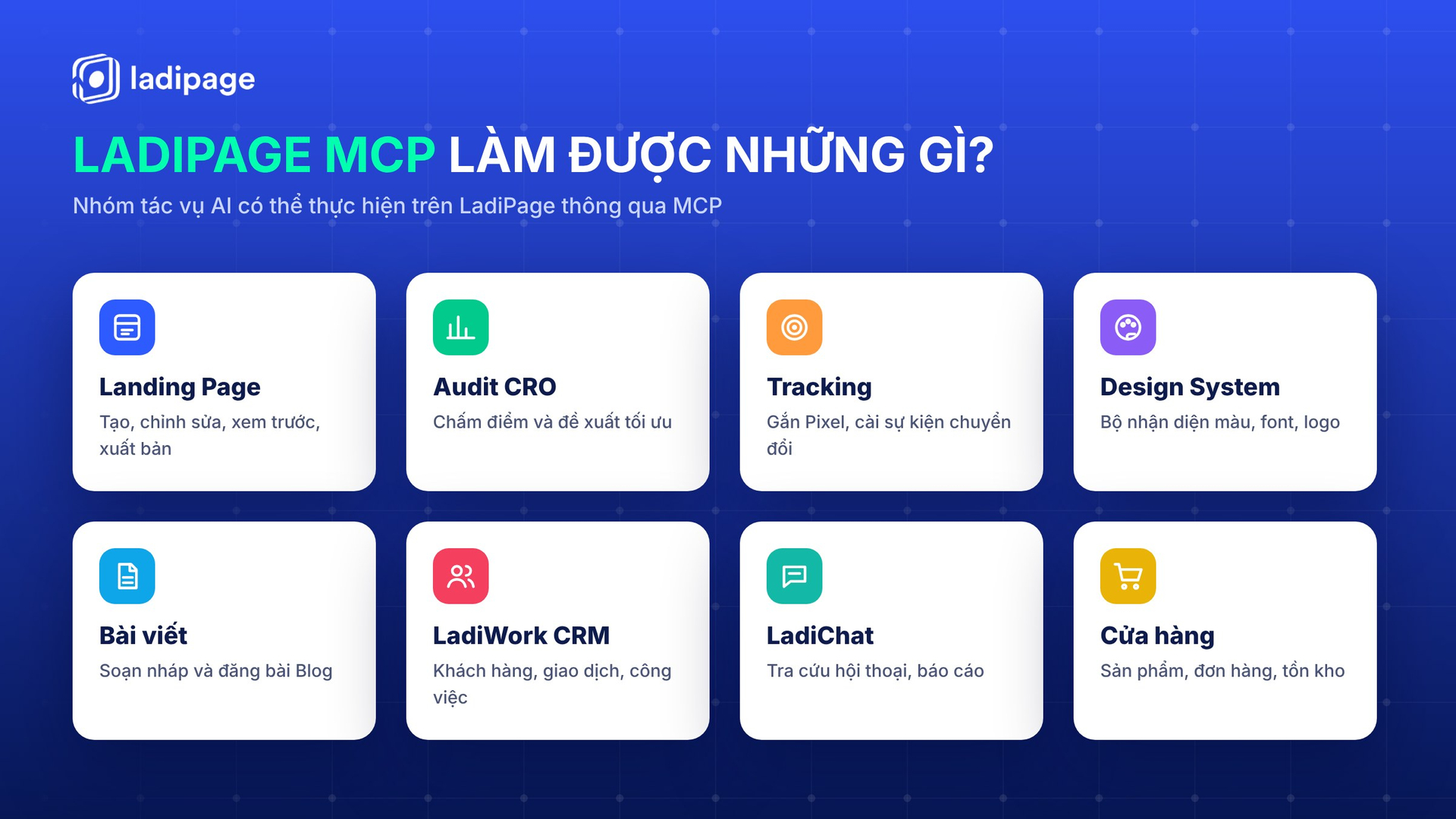
Những nhóm tác vụ AI có thể thực hiện trên LadiPage thông qua LadiPage MCP
Tạo và chỉnh sửa landing page bằng câu chat
Đây là năng lực nổi bật nhất. Bạn có thể dán link sản phẩm từ Shopee, AliExpress, Alibaba hoặc tự mô tả sản phẩm, dịch vụ, AI sẽ dựng landing page hoàn chỉnh trong workspace và gửi lại link mở trình chỉnh sửa cùng link xem trước.
Trang được tạo vẫn nằm trong LadiPage Builder, vì vậy bạn hoàn toàn có thể mở trình kéo thả để tinh chỉnh từng chi tiết. Khi đã có bộ nhận diện thương hiệu (Design System), bạn cũng có thể yêu cầu AI dựng trang theo đúng màu sắc, font chữ và logo của doanh nghiệp.
Nếu muốn hiểu thêm về hướng đi này, bạn có thể đọc bài giải pháp AI Landing Page kết hợp LadiPage Builder x LadiPage MCP x AI.
Audit CRO và tối ưu tỷ lệ chuyển đổi
Một landing page đẹp chưa chắc đã bán được hàng. Với LadiPage MCP, bạn chỉ cần yêu cầu AI chấm điểm chuyển đổi, AI sẽ quét trang, chỉ ra những điểm cần cải thiện theo mức độ ưu tiên và chỉnh sửa lại khi bạn đồng ý.
Giá trị lớn nhất của bước này nằm ở thời điểm thực hiện: trang được rà soát trước khi bạn chi tiền cho quảng cáo. Bạn có thể đối chiếu thêm với các nguyên tắc CRO landing page hoặc bộ checklist audit landing page 100 yếu tố để tự kiểm tra kỹ hơn.
Thiết lập tracking và kết nối quảng cáo
LadiPage MCP hỗ trợ AI gắn mã theo dõi và cài sự kiện chuyển đổi cho landing page, sau đó audit tracking để kiểm tra các sự kiện đã được ghi nhận đầy đủ hay chưa. Bộ công cụ hiện có các tác vụ dành cho Meta Pixel, Meta Conversion API và pixel của OpenAI Ads.
Đặc biệt, LadiPage MCP kết nối với OpenAI Ads (ChatGPT Ads), giúp bạn lên chiến dịch quảng cáo ngay trong ChatGPT với đích đến là landing page vừa tạo.
Đọc thêm: Cách kết nối LadiPage với ChatGPT và tích hợp ChatGPT Ads.
Với Meta, bạn có thể tham khảo thêm cách cài Pixel Facebook vào LadiPage để hiểu bản chất của từng sự kiện.
Tra cứu dữ liệu LadiWork, LadiChat, cửa hàng và bài viết
Ngoài landing page, LadiPage MCP còn mở cho AI các công cụ làm việc với dữ liệu kinh doanh. AI có thể tra cứu khách hàng, giao dịch, công việc và báo cáo trên LadiWork, xem hội thoại và báo cáo trên LadiChat, tra cứu sản phẩm, đơn hàng, tồn kho của cửa hàng, hay soạn bản nháp bài viết cho Blog và Website.
Điều này giúp bạn đặt những câu hỏi rất đời thường như "tuần này có bao nhiêu đơn mới" hay "khách hàng nào đang có giao dịch mở" và nhận câu trả lời dựa trên dữ liệu thật trong tài khoản, thay cho việc tự mở từng màn hình báo cáo.
Hướng dẫn sử dụng LadiPage MCP: kết nối với trợ lý AI
Bạn chỉ cần khoảng 30 giây để kết nối Claude, ChatGPT hay Gemini với LadiPage. Phần hướng dẫn sử dụng LadiPage MCP dưới đây áp dụng chung cho các trợ lý AI có hỗ trợ connector MCP.
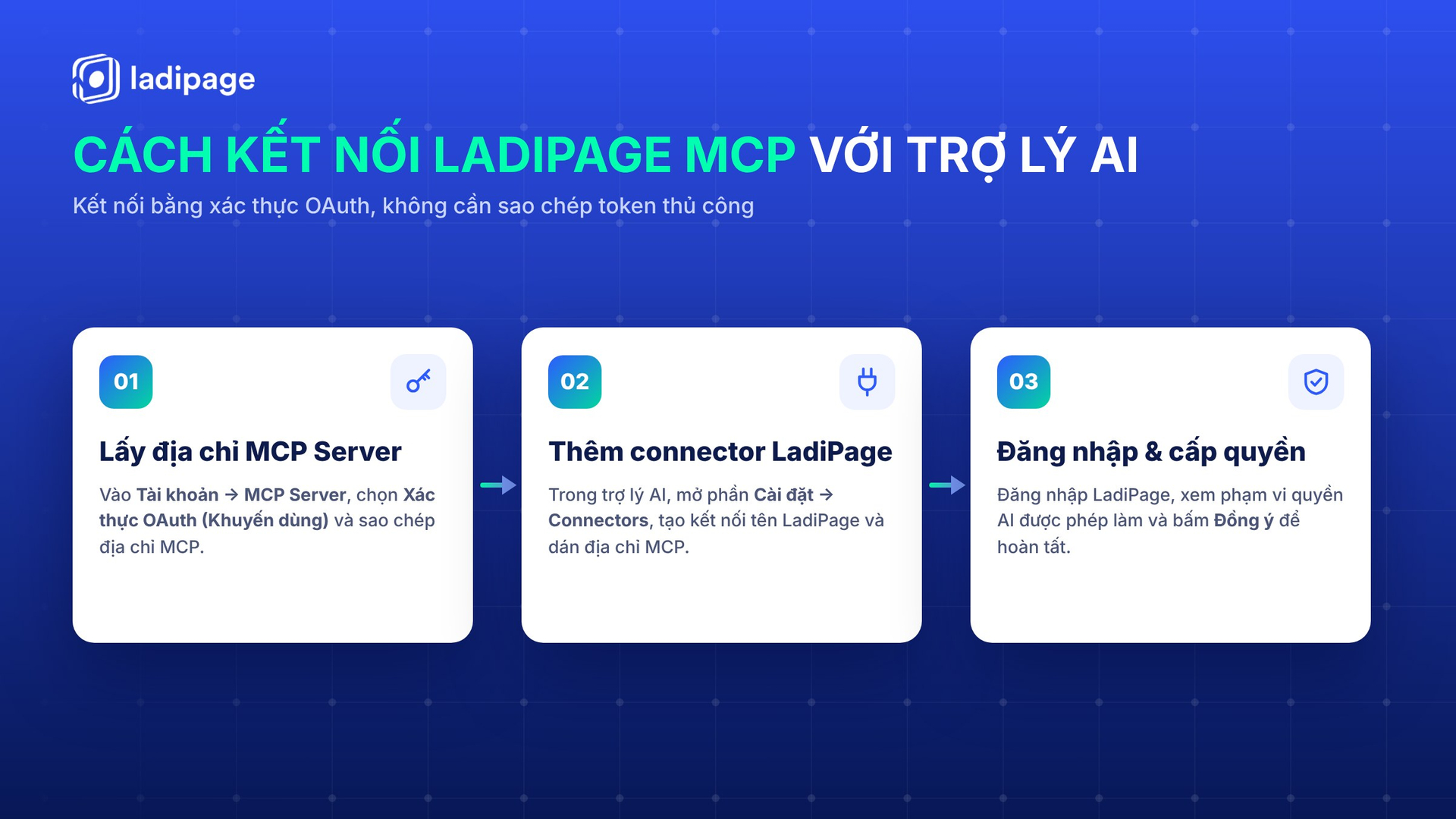
Hướng dẫn sử dụng LadiPage MCP: 3 bước kết nối LadiPage với trợ lý AI
Bước 1: Lấy địa chỉ MCP Server trong tài khoản LadiPage
Đăng nhập LadiPage, vào phần Tài khoản → MCP Server. Tại mục phương thức kết nối, chọn Xác thực OAuth (Khuyến dùng) rồi sao chép địa chỉ MCP hiển thị bên dưới. Địa chỉ này dùng chung cho cả Claude và ChatGPT, bạn nên sao chép trực tiếp từ tài khoản để luôn dùng đúng địa chỉ mới nhất.
Một cách khác là vào Landing Pages → AI Studio, bấm nút Kết nối AI ở góc trên bên phải và chọn trợ lý bạn muốn sử dụng.
Bước 2: Thêm connector LadiPage vào trợ lý AI
Mở trợ lý AI, vào phần Cài đặt → Connectors (hoặc khu vực quản lý kết nối ứng dụng), tạo một connector tùy chỉnh mới. Đặt tên là LadiPage, dán địa chỉ MCP vừa sao chép rồi bấm kết nối.
Tên menu và điều kiện sử dụng connector có thể khác nhau đôi chút tùy phiên bản và gói dịch vụ của từng trợ lý AI.
Đọc thêm: Hướng dẫn tích hợp LadiPage với Claude AI và bài kết nối với ChatGPT ở trên.
Bước 3: Đăng nhập LadiPage và cấp quyền truy cập
Trợ lý AI sẽ chuyển bạn tới trang đăng nhập LadiPage. Hãy đọc kỹ màn hình cấp quyền, nơi liệt kê những việc AI được phép làm trên tài khoản, sau đó bấm Đồng ý để hoàn tất. Bạn có thể từ chối nếu chưa muốn cấp quyền.
Khi kết nối thành công, hãy thử một câu lệnh đơn giản như "Liệt kê các landing page trong workspace của tôi" để kiểm tra AI đã đọc được dữ liệu từ tài khoản hay chưa.
Cách sử dụng LadiPage MCP để tạo landing page đầu tiên
Sau khi kết nối, cách sử dụng LadiPage MCP hiệu quả nhất là đi theo đúng hành trình Ý tưởng → Landing Page → Tối ưu → Tracking → Quảng cáo, tất cả trong cùng một cuộc trò chuyện với AI.
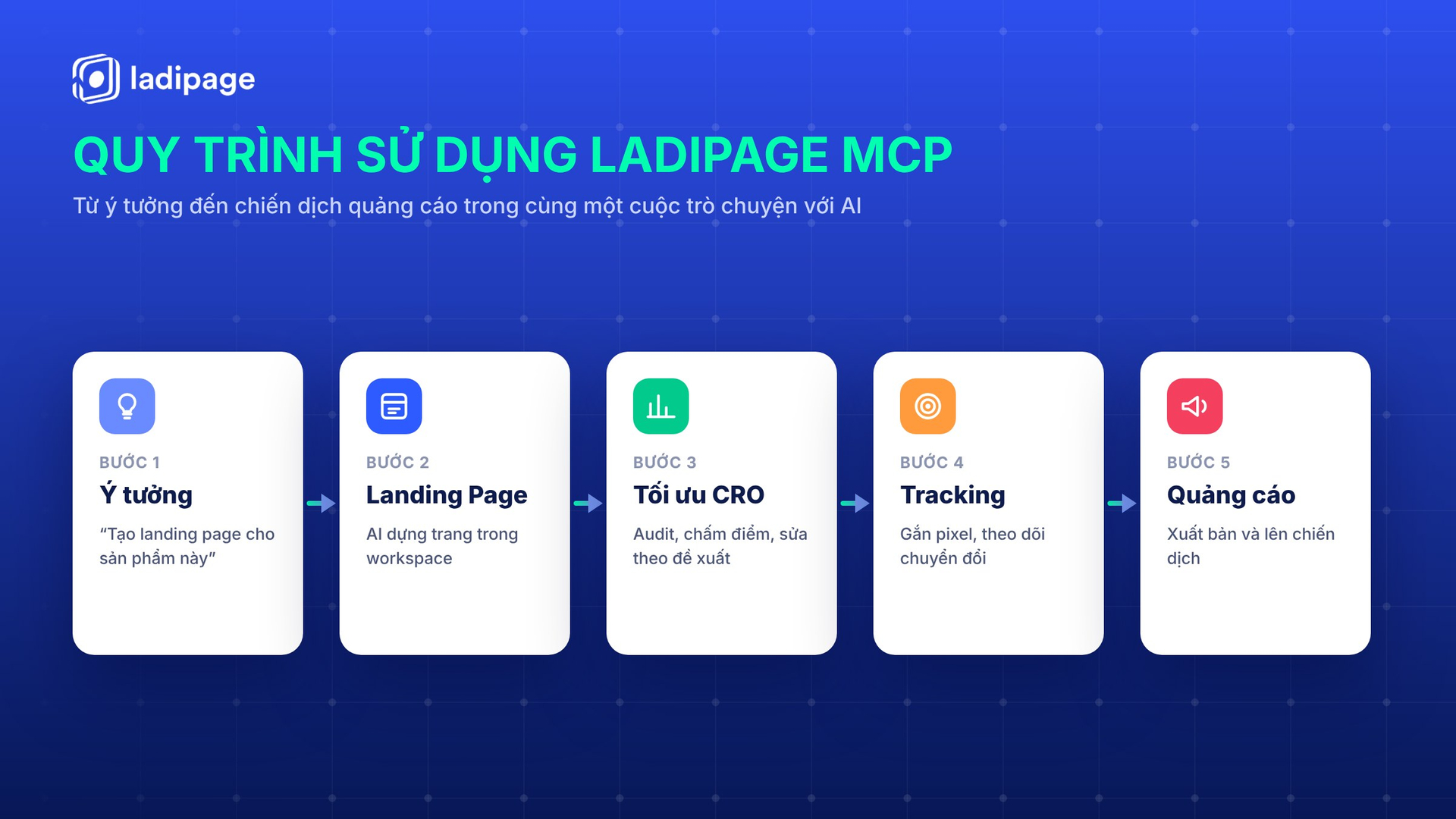
Cách sử dụng LadiPage MCP theo quy trình 5 bước từ ý tưởng đến chiến dịch quảng cáo
Viết yêu cầu rõ ràng cho AI
Câu lệnh càng rõ, landing page càng sát với mục tiêu kinh doanh. Bạn nên nêu đủ sản phẩm, thị trường, khách hàng mục tiêu và ngành hàng, vì đây là cơ sở để AI chọn ngôn ngữ, giọng văn và màu sắc. Tiếp theo, hãy ghi rõ các yếu tố chuyển đổi mong muốn như Flash Sale, đồng hồ đếm ngược, nút kêu gọi hành động nổi bật hay form đặt hàng.
Dưới đây là câu lệnh mẫu, bạn có thể thay thông tin cho phù hợp với sản phẩm của mình:
Dùng LadiPage MCP để tạo cho tôi một landing page trong workspace LadiPageVN với thông tin sau:
Sản phẩm: Hộp đựng giày dép bằng vải.
Thị trường: Indonesia.
Khách hàng mục tiêu: Phụ nữ.
Ngành hàng: Đồ gia dụng.
Yêu cầu: các yếu tố chuyển đổi FlashSale, Countdown, CTA nổi bật, tương phản cao; màu sắc phù hợp với sản phẩm và khách hàng mục tiêu; không sử dụng Emoji; thực hiện Audit thiết kế khi tạo xong qua MCP đảm bảo không bị lỗi thiết kế.
Nếu chưa quen viết câu lệnh, bạn có thể dùng khung Tạo landing page với AI trong LadiPage AI Studio để chọn mẫu theo ngành và điền thông tin theo từng ô, hệ thống sẽ tạo sẵn câu lệnh để gửi cho AI. Tìm hiểu thêm về AI Landing Page của LadiPage để thấy bức tranh đầy đủ.
Để AI audit và tối ưu trước khi xuất bản
Trong khung tạo trang của AI Studio có tùy chọn Tự động tối ưu chuyển đổi (Audit CRO). Khi bật, câu lệnh gửi cho AI sẽ kèm yêu cầu audit ngay sau khi trang được tạo xong.
Bạn cũng có thể chủ động nhắn "Chấm điểm chuyển đổi và đề xuất những điểm cần sửa trên landing page cho tôi". AI sẽ trả về danh sách điểm cần cải thiện như vị trí nút kêu gọi hành động trên điện thoại, số trường trong form hay mức độ nổi bật của khối ưu đãi, sau đó sửa trang theo đề xuất khi bạn đồng ý.
Xuất bản, gắn tracking và chạy quảng cáo
Khi nội dung đã hoàn thiện, bạn chỉ cần nhắn "Xuất bản trang này cho tôi" để nhận đường link dùng làm đích đến cho quảng cáo. Tiếp theo, hãy yêu cầu AI gắn pixel và cài sự kiện chuyển đổi, chẳng hạn theo dõi khi khách điền form, rồi nhờ AI audit tracking sau khi xuất bản.
Với ChatGPT Ads, bạn cần tạo API Key trong ChatGPT Ads Manager và liên kết tài khoản tại Cài đặt → Tài khoản liên kết trên LadiPage (tài khoản hiển thị với tên OpenAI Ads) trước khi yêu cầu AI lên chiến dịch.
Những lưu ý khi sử dụng LadiPage MCP
Trước khi đổ ngân sách quảng cáo, hãy kiểm tra form đã có nơi nhận dữ liệu, ví dụ lưu về Data Leads hoặc mục Khách hàng, để không bỏ sót đơn hàng nào. Bạn cũng nên thay toàn bộ số liệu, đánh giá và hình ảnh mẫu do AI tạo bằng thông tin thật của doanh nghiệp để trang đáng tin cậy hơn.
Trong lúc AI đang chỉnh sửa trang, LadiPage khuyến nghị tránh mở tab trình chỉnh sửa cũ để không ghi đè lên thay đổi mới. Với các thao tác ảnh hưởng trực tiếp tới người xem như đăng hoặc sửa bài đang hiển thị, AI sẽ hỏi lại để bạn xác nhận trước khi thực hiện, vì vậy bạn luôn nắm quyền quyết định cuối cùng.
Hãy gắn tên miền thật trước khi xuất bản. LadiPage đã chính thức mở 1 tên miền tùy chỉnh cho mỗi tài khoản Starter, bạn có thể làm theo hướng dẫn trỏ tên miền về LadiPage và xem chi tiết các gói tại bảng giá LadiPage.
LadiPage MCP phù hợp với ai?
LadiPage MCP đặc biệt hữu ích với người bán hàng online cần dựng nhanh trang cho từng sản phẩm, marketer phải thử nghiệm nhiều landing page cho nhiều chiến dịch, hay người mới chưa quen thao tác với trình kéo thả. Với đội ngũ đã dùng LadiWork, LadiChat hoặc cửa hàng trên LadiPage, khả năng tra cứu dữ liệu bằng câu chat giúp việc theo dõi khách hàng và đơn hàng gọn gàng hơn.
Hiểu rõ LadiPage MCP là gì và nắm được cách kết nối, bạn đã có thể rút ngắn đáng kể quãng đường từ ý tưởng đến một landing page sẵn sàng bán hàng. Hãy đăng ký tài khoản LadiPage và thử tạo landing page đầu tiên chỉ bằng một câu chat ngay hôm nay.
Câu hỏi thường gặp
LadiPage MCP là gì?
LadiPage MCP là MCP Server dựa trên giao thức Model Context Protocol, giúp trợ lý AI như Claude, ChatGPT hay Gemini làm việc trực tiếp với tài khoản LadiPage để tạo, tối ưu chuyển đổi, gắn tracking và xuất bản landing page bằng câu lệnh trò chuyện.
Sử dụng LadiPage MCP có cần biết code không?
Không. Bạn chỉ cần sao chép địa chỉ MCP Server trong tài khoản LadiPage hoặc bấm Kết nối AI trong AI Studio, thêm vào trợ lý AI, đăng nhập và bấm Đồng ý. Mọi thao tác sau đó đều thực hiện bằng câu lệnh thông thường.
Địa chỉ MCP Server của LadiPage lấy ở đâu?
Địa chỉ hiển thị trong mục Tài khoản → MCP Server khi bạn chọn phương thức Xác thực OAuth (Khuyến dùng). Địa chỉ này dùng chung cho Claude và ChatGPT.
AI được phép làm gì trên tài khoản LadiPage của tôi?
Phạm vi quyền được liệt kê rõ ở màn hình cấp quyền khi kết nối, gồm xem, tạo và cập nhật landing page, gắn mã chuyển đổi, xem thông tin tài khoản, workspace và tra cứu dữ liệu LadiWork. Bạn có thể từ chối nếu không muốn cấp quyền.
Landing page do AI tạo qua LadiPage MCP có chỉnh sửa được không?
Có. Trang được tạo nằm trong LadiPage Builder, bạn có thể mở trình kéo thả để chỉnh nội dung, hình ảnh và bố cục theo ý mình trước khi xuất bản.
Tài khoản LadiPage Starter có dùng được tên miền riêng không?
Có. LadiPage đã chính thức mở 1 tên miền tùy chỉnh cho mỗi tài khoản Starter, giúp bạn xuất bản landing page trên tên miền thương hiệu và chạy quảng cáo ngay từ gói này.