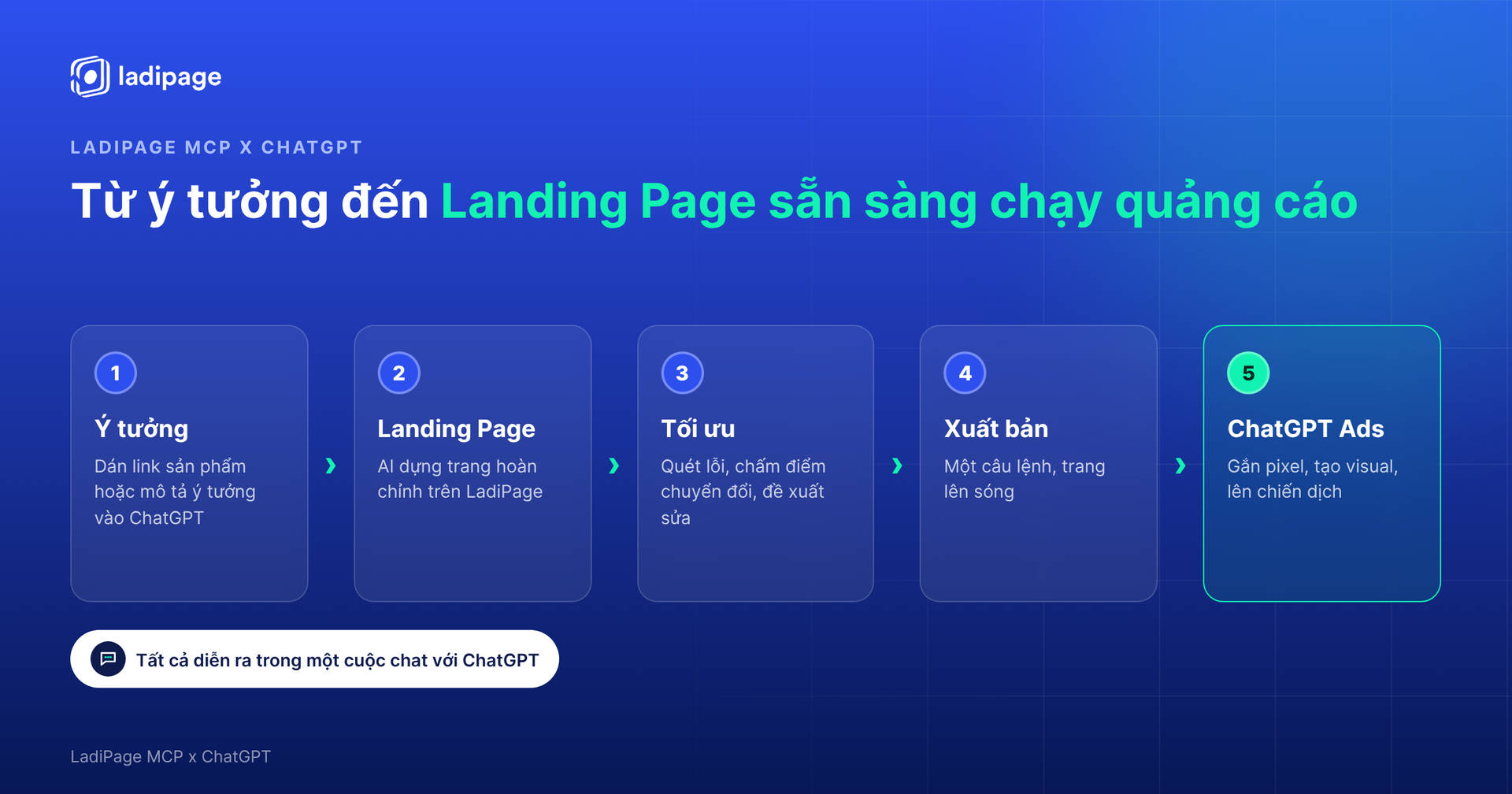
Bạn có thể thiết kế landing page và lên chiến dịch quảng cáo ngay trong lúc trò chuyện với ChatGPT. Khi kết nối LadiPage với ChatGPT thông qua LadiPage MCP, bạn chỉ cần dán link sản phẩm hoặc mô tả ý tưởng, AI sẽ dựng một Landing Page hoàn chỉnh trên tài khoản LadiPage của bạn trong vài phút.
Bài viết này hướng dẫn chi tiết cách kết nối LadiPage với ChatGPT, cách dùng AI để tạo, chấm điểm và xuất bản trang, cùng cách tích hợp ChatGPT Ads vào LadiPage để gắn pixel, theo dõi chuyển đổi và chạy quảng cáo, tất cả gói gọn trong một cuộc chat.
LadiPage MCP là gì và vì sao nên kết nối LadiPage với ChatGPT?
LadiPage MCP là cầu nối giúp trợ lý AI như ChatGPT làm việc trực tiếp với tài khoản LadiPage của bạn. MCP (Model Context Protocol) cho phép AI hiểu yêu cầu bằng ngôn ngữ tự nhiên rồi thao tác thật trên LadiPage, từ tạo trang, chỉnh sửa nội dung đến gắn mã theo dõi chuyển đổi.
Nói cách khác, sau khi kết nối, ChatGPT trở thành một "trợ lý vận hành" có quyền thao tác trong phạm vi bạn cho phép. Bạn mô tả điều mình cần, AI thực hiện trên LadiPage và gửi lại kết quả kèm link để bạn kiểm tra.
Biến ý tưởng thành landing page bằng ngôn ngữ tự nhiên
Với cách làm truyền thống, để có một landing page bạn cần chọn mẫu, viết nội dung, căn chỉnh bố cục và kiểm tra trên nhiều thiết bị. Khi đã kết nối LadiPage với ChatGPT, bạn chỉ cần một câu lệnh như "Tạo Landing Page cho sản phẩm này" kèm link sản phẩm, phần dựng trang sẽ do AI đảm nhận.
Cách làm này đặc biệt hữu ích với người bán hàng online, marketer cần thử nghiệm nhiều trang cho nhiều chiến dịch, hoặc người mới chưa quen với trình chỉnh sửa kéo thả.
Gom thiết kế, tối ưu và quảng cáo vào một cuộc chat
Điểm khác biệt lớn nhất nằm ở việc toàn bộ quy trình được thực hiện liên tục trong cùng một cuộc trò chuyện. Bạn tạo trang, nhờ AI chấm điểm chuyển đổi, xuất bản, rồi tiếp tục yêu cầu gắn pixel, thiết kế hình quảng cáo và lên chiến dịch ChatGPT Ads mà không phải chuyển qua lại giữa nhiều công cụ.
Hướng dẫn kết nối LadiPage với ChatGPT qua MCP Server
Quá trình kết nối sử dụng xác thực OAuth, nghĩa là bạn đăng nhập LadiPage và cấp quyền trực tiếp, không cần sao chép token thủ công. Toàn bộ thao tác chỉ mất vài phút.
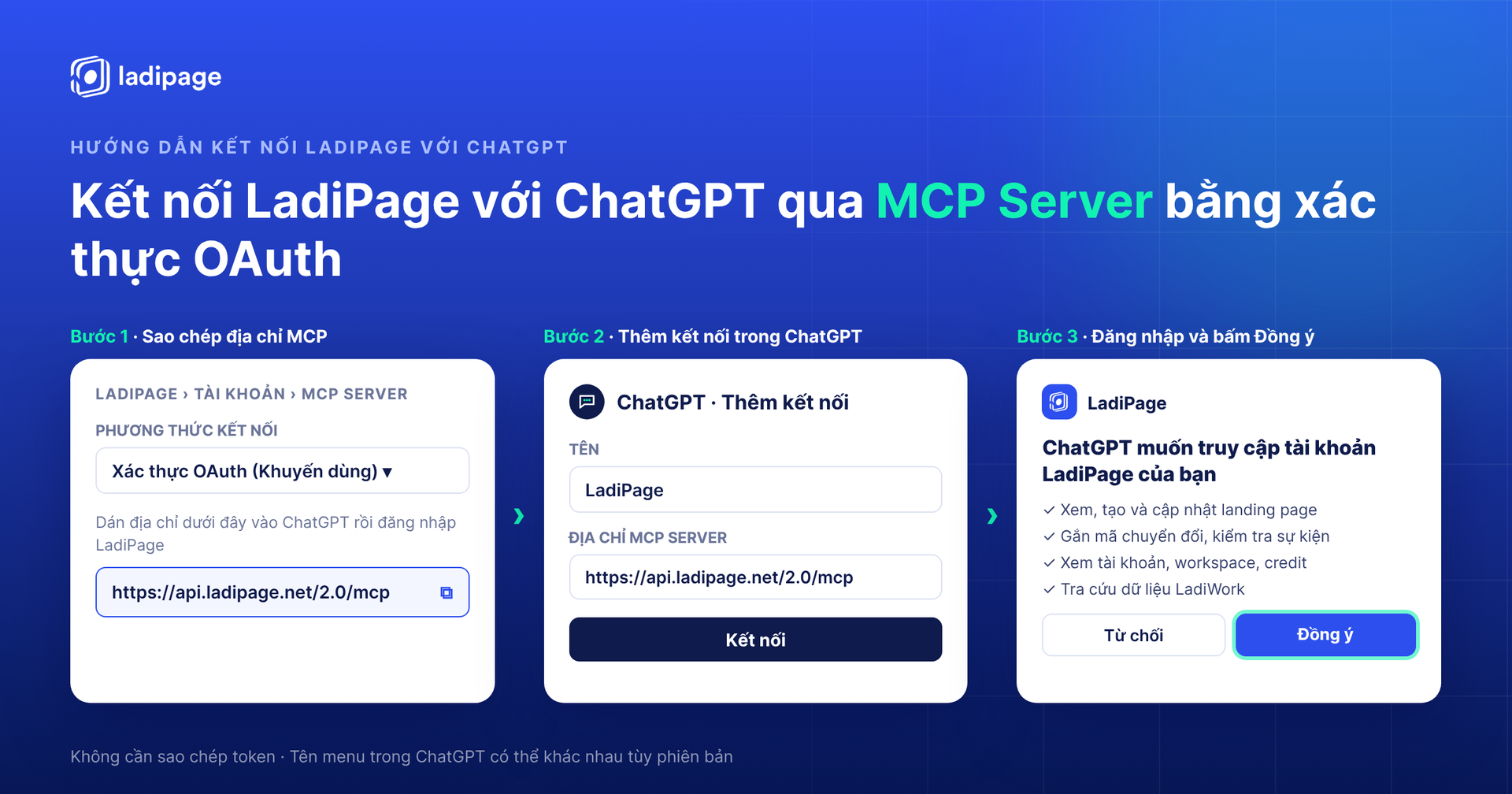
Bước 1: Lấy địa chỉ MCP Server trong tài khoản LadiPage
Đăng nhập LadiPage, vào phần Tài khoản → MCP Server. Tại mục Phương thức kết nối, chọn Xác thực OAuth (Khuyến dùng), sau đó sao chép địa chỉ MCP hiển thị bên dưới.
Địa chỉ này dùng được cho cả ChatGPT và Claude. MCP Server hoạt động độc lập với các phiên đăng nhập và API Key khác trong tài khoản, nên việc kết nối không ảnh hưởng tới các tích hợp bạn đang sử dụng.
Bước 2: Thêm LadiPage vào ChatGPT và cấp quyền truy cập
Mở ChatGPT, vào phần Cài đặt và tìm khu vực quản lý kết nối ứng dụng (connector). Tạo một kết nối mới, đặt tên là LadiPage, dán địa chỉ MCP vừa sao chép rồi bấm kết nối. Tên menu có thể khác nhau đôi chút tùy phiên bản và gói ChatGPT bạn đang dùng.
ChatGPT sẽ chuyển bạn tới trang đăng nhập LadiPage. Màn hình cấp quyền liệt kê rõ những việc AI được phép làm, gồm xem, tạo và cập nhật landing page, gắn mã chuyển đổi và kiểm tra sự kiện trên trang, xem thông tin tài khoản, workspace, số dư credit và tra cứu dữ liệu LadiWork. Bấm Đồng ý để hoàn tất việc kết nối LadiPage với ChatGPT.
Dùng ChatGPT để tạo, tối ưu và xuất bản Landing Page
Sau khi kết nối thành công, bạn có thể ra lệnh cho ChatGPT làm việc trên LadiPage như đang trao đổi với một "người thật". Dưới đây là luồng thao tác cơ bản từ lúc có ý tưởng đến khi trang lên sóng.
Tạo landing page từ link sản phẩm hoặc mô tả ý tưởng
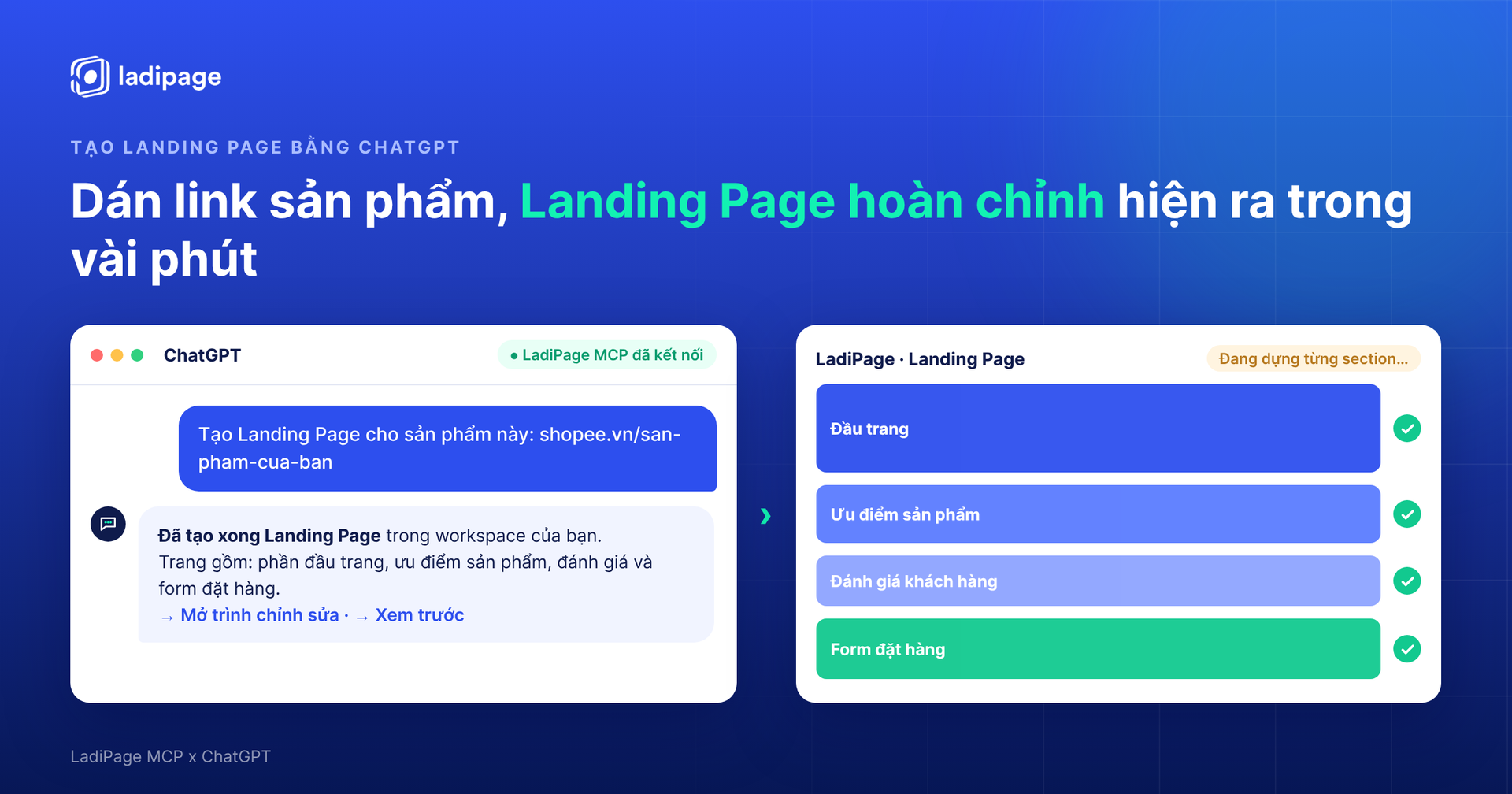
Hãy thử gõ một câu lệnh như "Tạo Landing Page cho sản phẩm này: [link Shopee]". AI sẽ đọc thông tin sản phẩm, dựng trang theo từng section như phần đầu trang, ưu điểm sản phẩm, đánh giá và form đặt hàng, sau đó gửi lại link mở trình chỉnh sửa và link xem trước.
Nếu chưa có link sản phẩm, bạn có thể mô tả ý tưởng bằng lời, chẳng hạn đối tượng khách hàng, ưu đãi và phong cách mong muốn. Để hiểu thêm cách AI hỗ trợ dựng trang, bạn có thể tham khảo bài viết về AI Landing Page Builder.
Nhờ AI quét lỗi và chấm điểm chuyển đổi
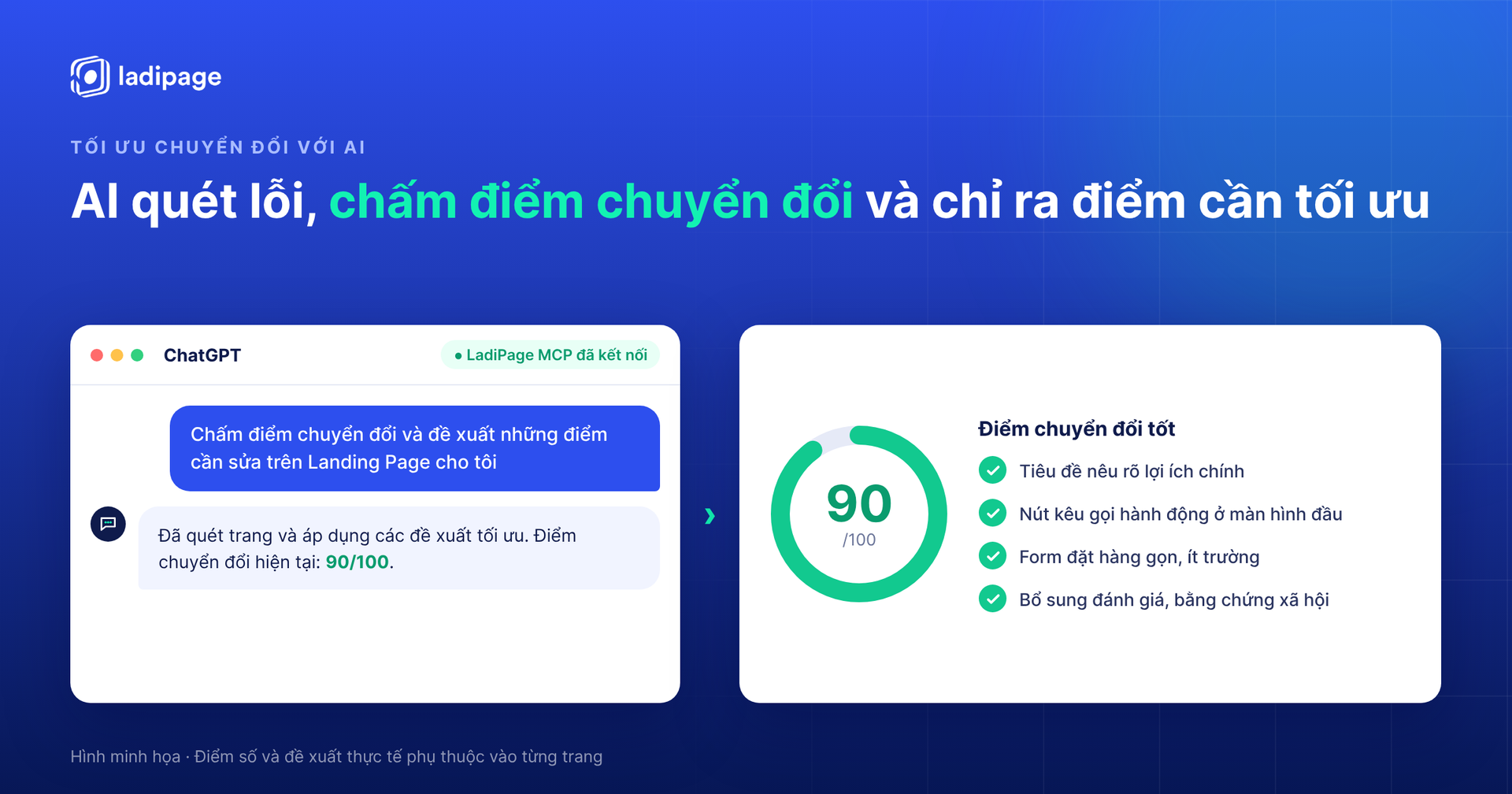
Trang vừa tạo chưa thực sự hấp dẫn? Bạn chỉ cần yêu cầu "Chấm điểm chuyển đổi và đề xuất những điểm cần sửa trên Landing Page cho tôi". AI sẽ quét trang, chỉ ra những điểm cần tối ưu và chỉnh sửa lại theo đề xuất, sau đó trả về điểm chuyển đổi mới, ví dụ 90/100.
Đây là cách nhanh để áp dụng các nguyên tắc CRO Landing Page mà không cần tự rà soát từng chi tiết. Nếu muốn tự kiểm tra kỹ hơn, bạn có thể đối chiếu thêm với checklist audit landing page 100 yếu tố.
Xuất bản trang chỉ với một câu lệnh
Khi nội dung đã hoàn thiện, bạn chỉ cần nhắn "Xuất bản trang này cho tôi", trang sẽ lên sóng và bạn nhận được đường link để chia sẻ hoặc dùng làm đích đến cho quảng cáo. Trước khi xuất bản, nên gắn tên miền thật cho trang theo hướng dẫn trỏ tên miền về LadiPage.
Hướng dẫn tích hợp ChatGPT Ads vào LadiPage
Có Landing Page rồi, bước tiếp theo là chạy quảng cáo để đưa khách hàng tới trang. Phần này hướng dẫn cách tích hợp ChatGPT Ads vào LadiPage, từ liên kết tài khoản quảng cáo đến gắn pixel và lên chiến dịch.
Bước 1: Tạo API Key trong ChatGPT Ads Manager
Truy cập ChatGPT Ads Manager (OpenAI Ads Manager), vào Cài đặt → Khóa API → Tạo khóa mới, đặt tên cho khóa rồi sao chép mã vừa tạo. Lưu ý tài khoản của bạn cần có quyền Manager để tạo khóa API.
Bước 2: Liên kết tài khoản ChatGPT Ads với LadiPage
Trên LadiPage, vào Cài đặt → Tài khoản liên kết → Tạo tài khoản liên kết và chọn OpenAI Ads, đây là tên hiển thị của tài khoản ChatGPT Ads trong LadiPage. Dán API Key vào ô tương ứng rồi bấm Thêm tài khoản.
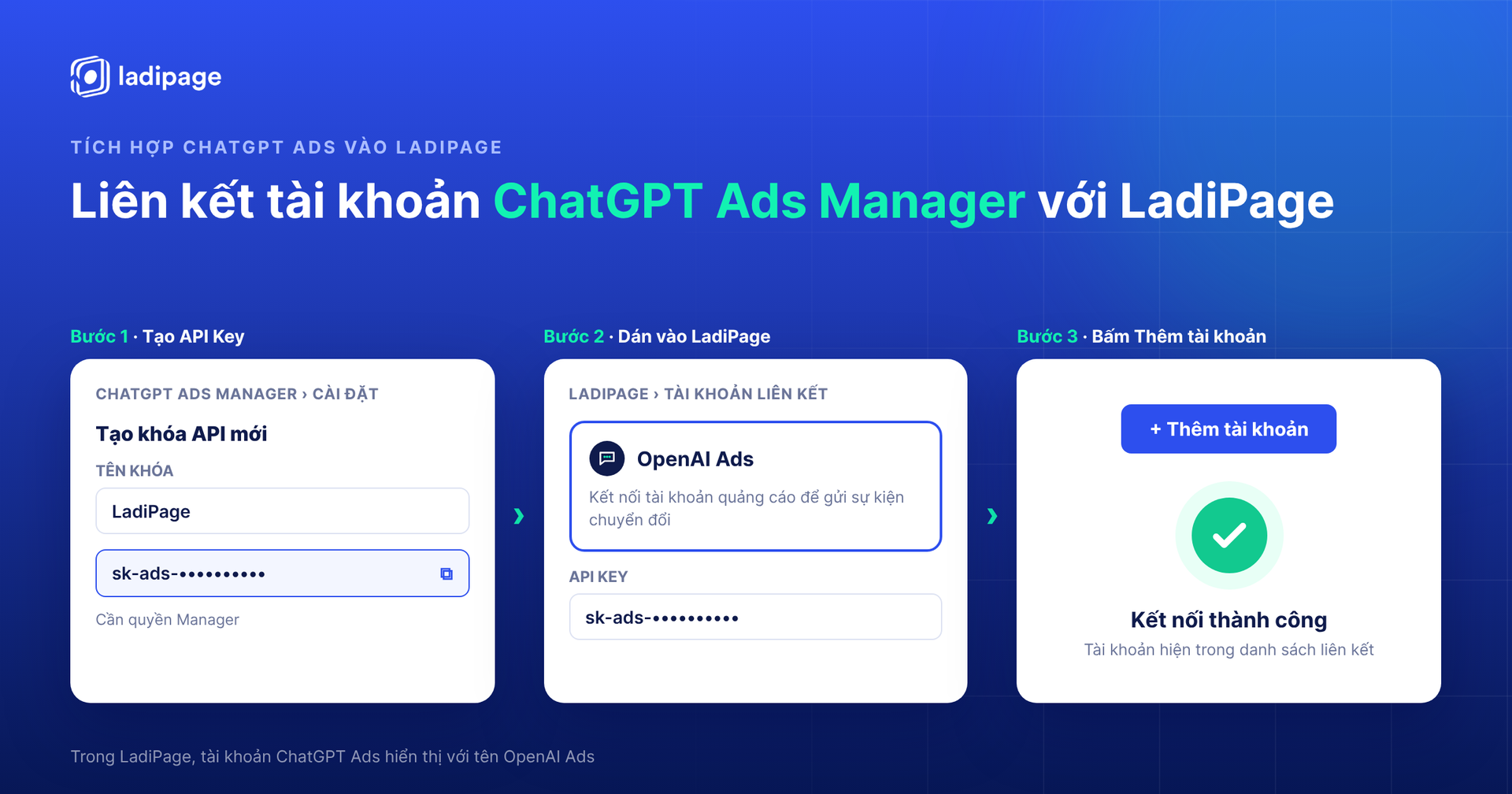
Khi liên kết thành công, tài khoản ChatGPT Ads sẽ xuất hiện trong danh sách tài khoản liên kết.
Bước 3: Yêu cầu AI gắn pixel và cài sự kiện chuyển đổi
Quay lại ChatGPT và yêu cầu "Gắn pixel ChatGPT Ads và theo dõi chuyển đổi khi khách điền form". AI sẽ gắn Pixel ID và cài các sự kiện chuyển đổi cho Landing Page.
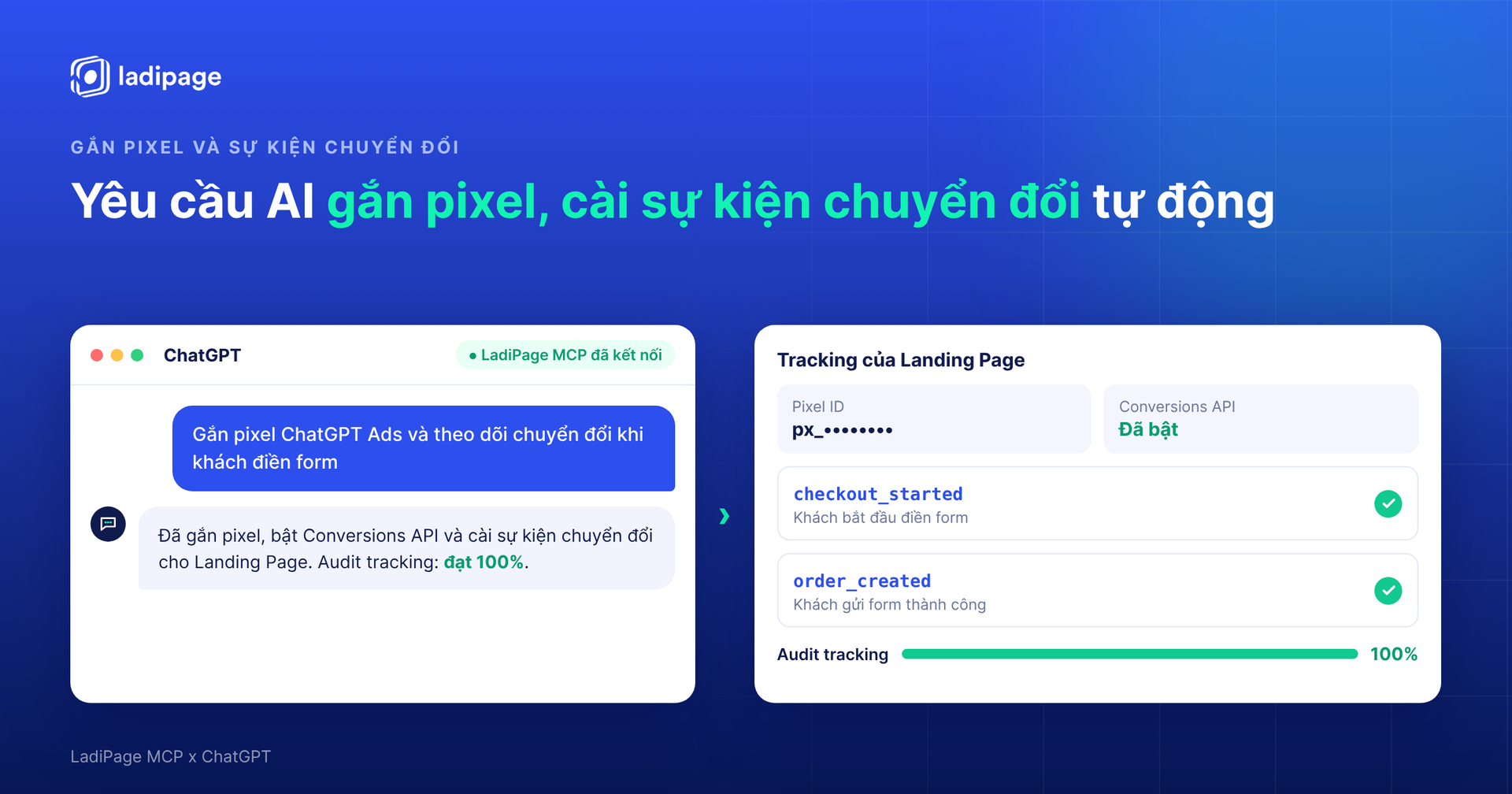
Sau khi xuất bản, bạn có thể nhờ AI audit tracking để chắc chắn các sự kiện đã được ghi nhận đầy đủ, rồi kiểm tra luồng sự kiện từ trình duyệt và máy chủ ngay trong ChatGPT Ads Manager. Nếu bạn từng cài Pixel Facebook vào LadiPage, bạn sẽ thấy cách làm với ChatGPT Ads gọn hơn đáng kể.
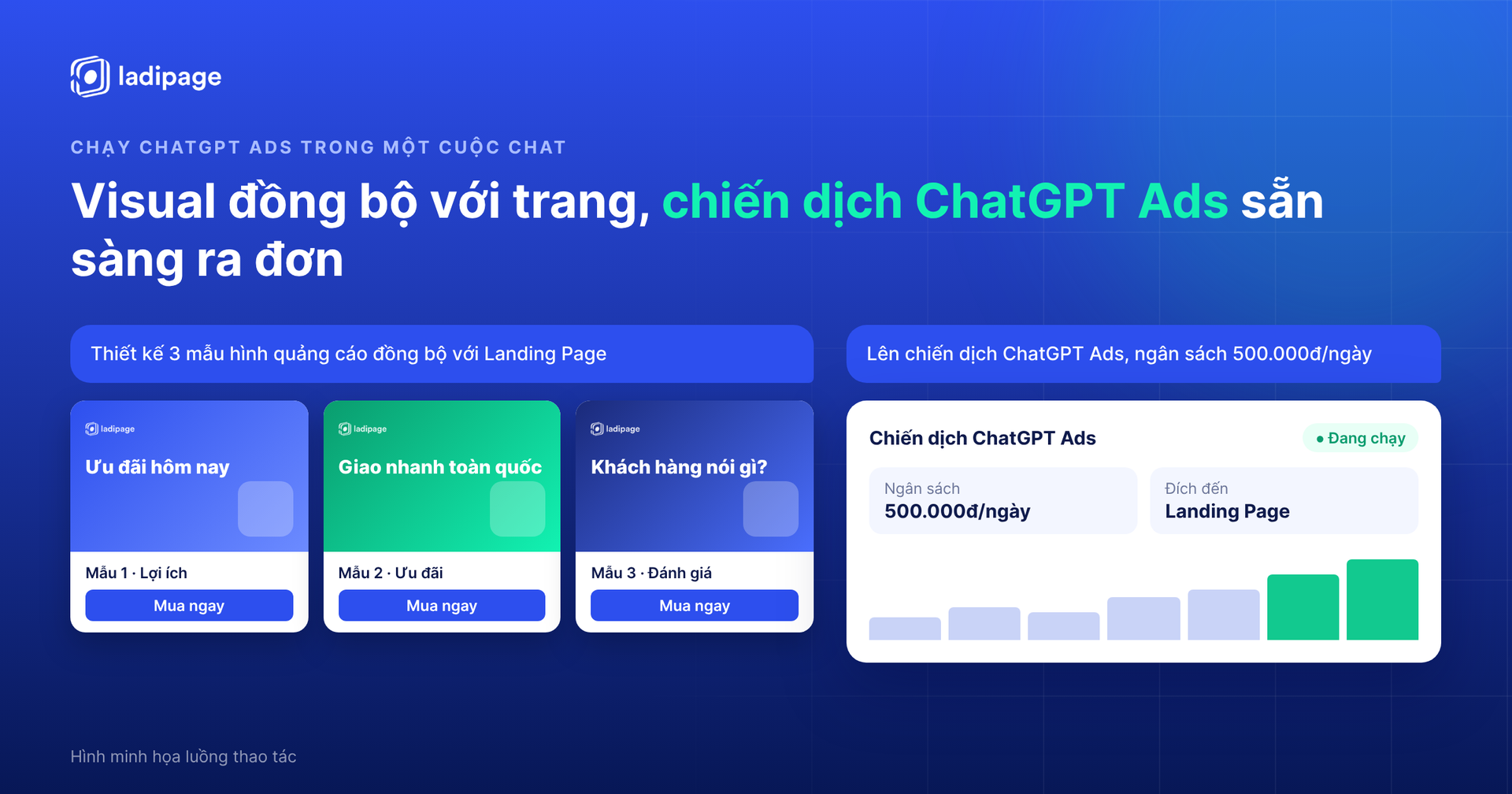
Bước 4: Thiết kế hình quảng cáo đồng bộ với landing page
Cần hình quảng cáo? Bạn chỉ cần yêu cầu "Thiết kế 3 mẫu hình quảng cáo đồng bộ với landing page". AI sẽ tạo các visual có màu sắc và thông điệp thống nhất với trang, giúp trải nghiệm của khách từ lúc thấy quảng cáo đến khi vào trang được liền mạch.
Bước 5: Lên chiến dịch ChatGPT Ads bằng một câu lệnh
Cuối cùng, nhắn "Lên chiến dịch ChatGPT Ads, ngân sách 500.000đ/ngày", chiến dịch sẽ được thiết lập với đích đến là Landing Page bạn vừa tạo và chuyển sang trạng thái Đang chạy. Từ đây, số liệu chuyển đổi được ghi nhận nhờ pixel và sự kiện đã cài ở bước trước.
Để trang phát huy hiệu quả khi chạy quảng cáo, bạn có thể tìm hiểu thêm về landing page quảng cáo và cách dùng AI tối ưu conversion landing page.
Những lưu ý trước khi chạy quảng cáo
Trước khi đổ ngân sách, hãy cấu hình form lưu đơn vào Data Leads hoặc mục Khách hàng để không bỏ sót đơn hàng nào. Nếu bỏ qua bước này, form trên trang có thể chưa có nơi nhận dữ liệu.
Bạn cũng nên gắn tên miền thật rồi mới xuất bản, đồng thời thay toàn bộ số liệu, đánh giá và hình ảnh mẫu bằng dữ liệu thật của doanh nghiệp. Trong lúc AI đang chỉnh sửa trang, tránh mở tab trình chỉnh sửa cũ để không ghi đè lên thay đổi mới.
Tài khoản Starter được dùng 1 tên miền tùy chỉnh
Đặc biệt, LadiPage chính thức mở 1 tên miền tùy chỉnh cho tài khoản Starter. Nhờ đó, ngay từ gói Starter bạn đã có thể xuất bản landing page trên tên miền riêng, tạo sự tin cậy khi chạy ChatGPT Ads. Giờ đây, thiết kế landing page và chạy quảng cáo đều có thể thực hiện trong một cuộc chat. Bạn có thể xem chi tiết các gói tại bảng giá LadiPage.
Video hướng dẫn kết nối LadiPage với ChatGPT và ChatGPT Ads
Bạn có thể xem video hướng dẫn thao tác liên kết tài khoản quảng cáo, kết nối AI qua MCP Server, gắn tracking và đo lường chuyển đổi tại đây: Video hướng dẫn gắn OpenAI Ads cho Landing Page bằng AI.
Khám phá LadiPage MCP và bắt đầu kết nối LadiPage với ChatGPT để tạo Landing Page với AI ngay hôm nay.
Câu hỏi thường gặp
Kết nối LadiPage với ChatGPT có cần biết code không?
Không. Bạn chỉ cần sao chép địa chỉ MCP Server trong tài khoản LadiPage, thêm vào ChatGPT, đăng nhập và bấm Đồng ý. Mọi thao tác sau đó đều thực hiện bằng câu lệnh trò chuyện thông thường.
Địa chỉ MCP Server của LadiPage là gì?
Địa chỉ hiển thị trong mục Tài khoản → MCP Server khi chọn phương thức Xác thực OAuth. Bạn nên sao chép trực tiếp từ tài khoản để đảm bảo dùng đúng địa chỉ mới nhất.
ChatGPT được phép làm gì trên tài khoản LadiPage của tôi?
Phạm vi quyền được liệt kê rõ ở màn hình cấp quyền, gồm xem, tạo và cập nhật landing page, gắn mã chuyển đổi, kiểm tra sự kiện trên trang, xem thông tin tài khoản, workspace, số dư credit và tra cứu dữ liệu LadiWork. Bạn có thể từ chối nếu không muốn cấp quyền.
Tại sao trong LadiPage tôi không thấy mục ChatGPT Ads?
Trong phần Tài khoản liên kết, tài khoản ChatGPT Ads hiển thị với tên OpenAI Ads. Bạn chọn mục này, dán API Key tạo từ ChatGPT Ads Manager rồi bấm Thêm tài khoản là hoàn tất.
Tài khoản Starter có dùng được tên miền riêng không?
Có. LadiPage đã mở 1 tên miền tùy chỉnh cho tài khoản Starter, giúp bạn xuất bản landing page trên tên miền thương hiệu ngay từ gói này.