
Hướng Dẫn Trỏ Tên Miền Về LadiPage Chi Tiết Cho Người Mới
Hướng dẫn trỏ tên miền về LadiPage chi tiết từ A-Z. Tìm hiểu cách trỏ domain, cấu hình DNS, xác thực SSL và xử lý các lỗi thường gặp khi kết nối tên miền với Landing page.
Sau khi hoàn thành Landing page, bước tiếp theo để xây dựng hình ảnh chuyên nghiệp là sử dụng tên miền riêng. Một địa chỉ như www.tenthuonghieu.com sẽ tạo được sự tin tưởng tốt hơn nhiều so với đường dẫn mặc định, đồng thời hỗ trợ SEO, quảng cáo và ghi nhớ thương hiệu hiệu quả hơn.
Tuy nhiên, nhiều người vẫn còn băn khoăn trỏ tên miền về LadiPage có khó không, cần chuẩn bị những gì và mất bao lâu để website hoạt động.
Trong bài viết này, bạn sẽ được hướng dẫn trỏ tên miền về LadiPage chi tiết từng bước, đồng thời hiểu rõ cách hoạt động của DNS, SSL cũng như những lỗi thường gặp trong quá trình cấu hình.
1. Trỏ tên miền về LadiPage là gì?
Trỏ tên miền về LadiPage là quá trình kết nối tên miền mà bạn đã mua tại các nhà cung cấp như Nhân Hòa, PA Việt Nam, Tenten, Mắt Bão, GoDaddy, Namecheap, Hostinger... với hệ thống hosting của LadiPage.
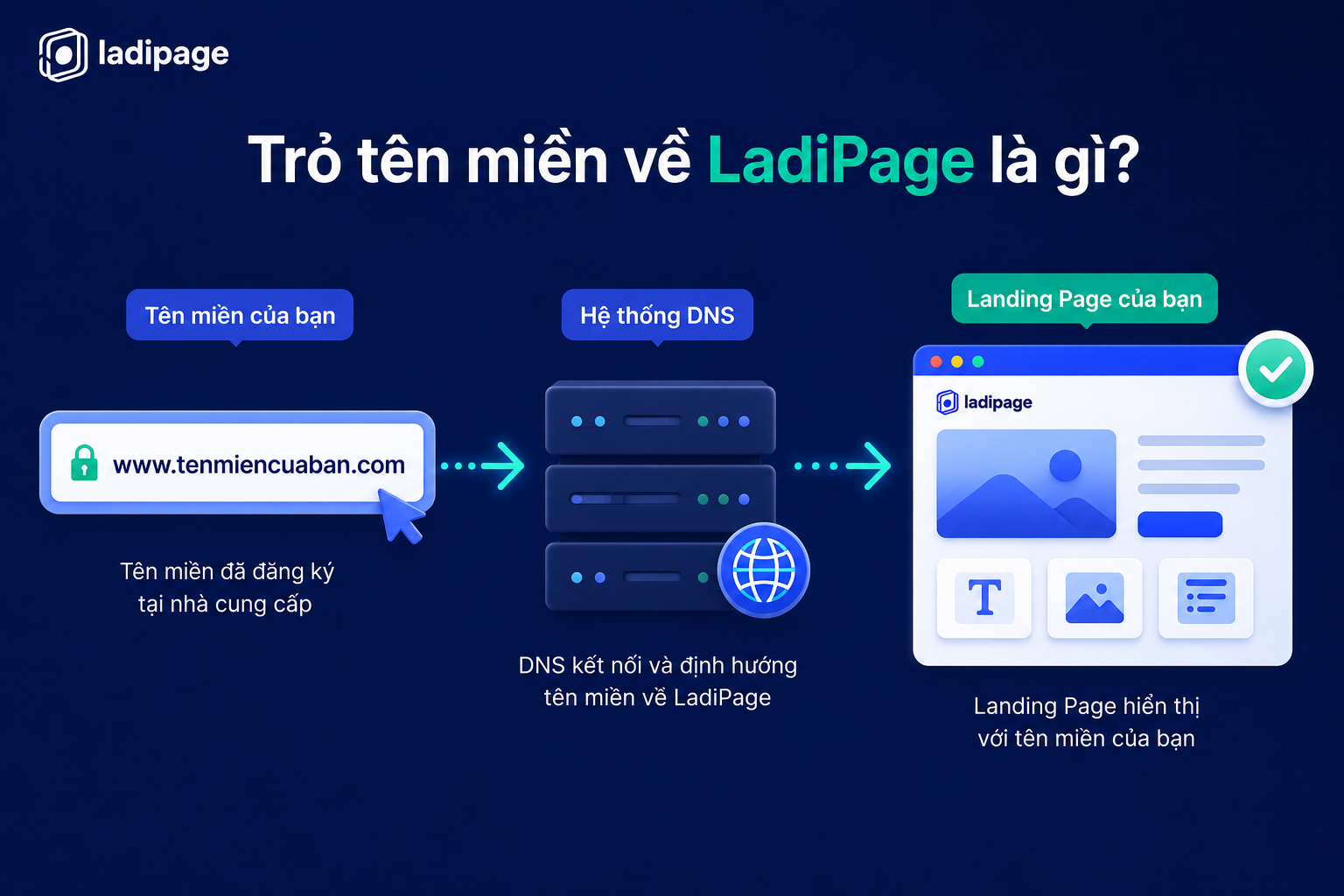
Sau khi hoàn tất, người dùng gõ địa chỉ website của bạn (ví dụ: www.tenthuonghieu.vn) vào trình duyệt, họ sẽ được chuyển hướng đến Landing page mà bạn đã thiết kế trên nền tảng LadiPage. Thay vì một đường link dài và khó nhớ, bạn sẽ sở hữu một địa chỉ chuyên nghiệp, khẳng định thương hiệu riêng.
Ví dụ:
❌ https://landing.ladipage.io/abcxyz
✔ https://www.tenmiencuaban.com
Việc sử dụng tên miền riêng giúp Landing page trở nên chuyên nghiệp hơn, đồng thời tăng mức độ tin cậy khi chạy quảng cáo Facebook, Google Ads hoặc Email Marketing.
2. Vì sao nên sử dụng tên miền riêng cho Landing page?
Sở hữu một tên miền riêng không chỉ là một bước tiến về mặt kỹ thuật, mà còn mang lại những lợi ích to lớn cho hoạt động kinh doanh và marketing của bạn.
2.1. Gia tăng độ uy tín cho thương hiệu
Một Landing page sử dụng tên miền riêng sẽ tạo cảm giác chuyên nghiệp ngay từ lần đầu truy cập. Người dùng dễ tin tưởng hơn khi nhìn thấy địa chỉ thuộc chính doanh nghiệp thay vì một đường dẫn ngẫu nhiên.
2.2. Hỗ trợ SEO tốt hơn
Google ưu tiên lập chỉ mục và đánh giá những website có tên miền rõ ràng, được xác thực SSL và có cấu trúc hoàn chỉnh.
Khi trỏ tên miền về LadiPage, Landing page sẽ có nền tảng tốt hơn để phát triển SEO lâu dài. Landing page của bạn có thứ hạng cao hơn trong kết quả tìm kiếm.
2.3. Dễ chạy quảng cáo
Facebook, Google và nhiều nền tảng quảng cáo thường đánh giá cao Landing page sử dụng tên miền riêng.
Điều này giúp chiến dịch có tỷ lệ phê duyệt cao hơn và tạo cảm giác an toàn đối với khách hàng.
2.4. Xây dựng nhận diện thương hiệu
Tên miền xuất hiện trên:
Quảng cáo
Danh thiếp
Email
QR Code
Bao bì
Catalogue
Việc đồng bộ toàn bộ hệ thống giúp khách hàng ghi nhớ thương hiệu dễ dàng hơn.
3. Cần chuẩn bị gì trước khi trỏ tên miền về LadiPage?
Trước khi thực hiện cách trỏ tên miền về LadiPage, bạn cần đảm bảo đã có đủ các thông tin và quyền truy cập cần thiết:
3.1. Thông tin và tài khoản cần thiết
Đầu tiên là các thông tin và tài khoản:
Tài khoản quản trị tên miền: Đây là tài khoản tại nhà cung cấp mà bạn đã mua tên miền (ví dụ: Mắt Bão, GoDaddy, Namecheap, PA Vietnam...). Bạn cần có tên đăng nhập và mật khẩu để truy cập.
Tên miền đã mua: Tên miền bạn muốn sử dụng cho Landing page của mình.
Tài khoản LadiPage (gói trả phí): Tính năng kết nối tên miền riêng chỉ khả dụng cho các tài khoản LadiPage từ gói Core trở lên.
3.2. Landing page tạo trên nền tảng LadiPage
Tiếp theo, bạn cần có Landing page đã hoàn thành trên tài khoản LadiPage.
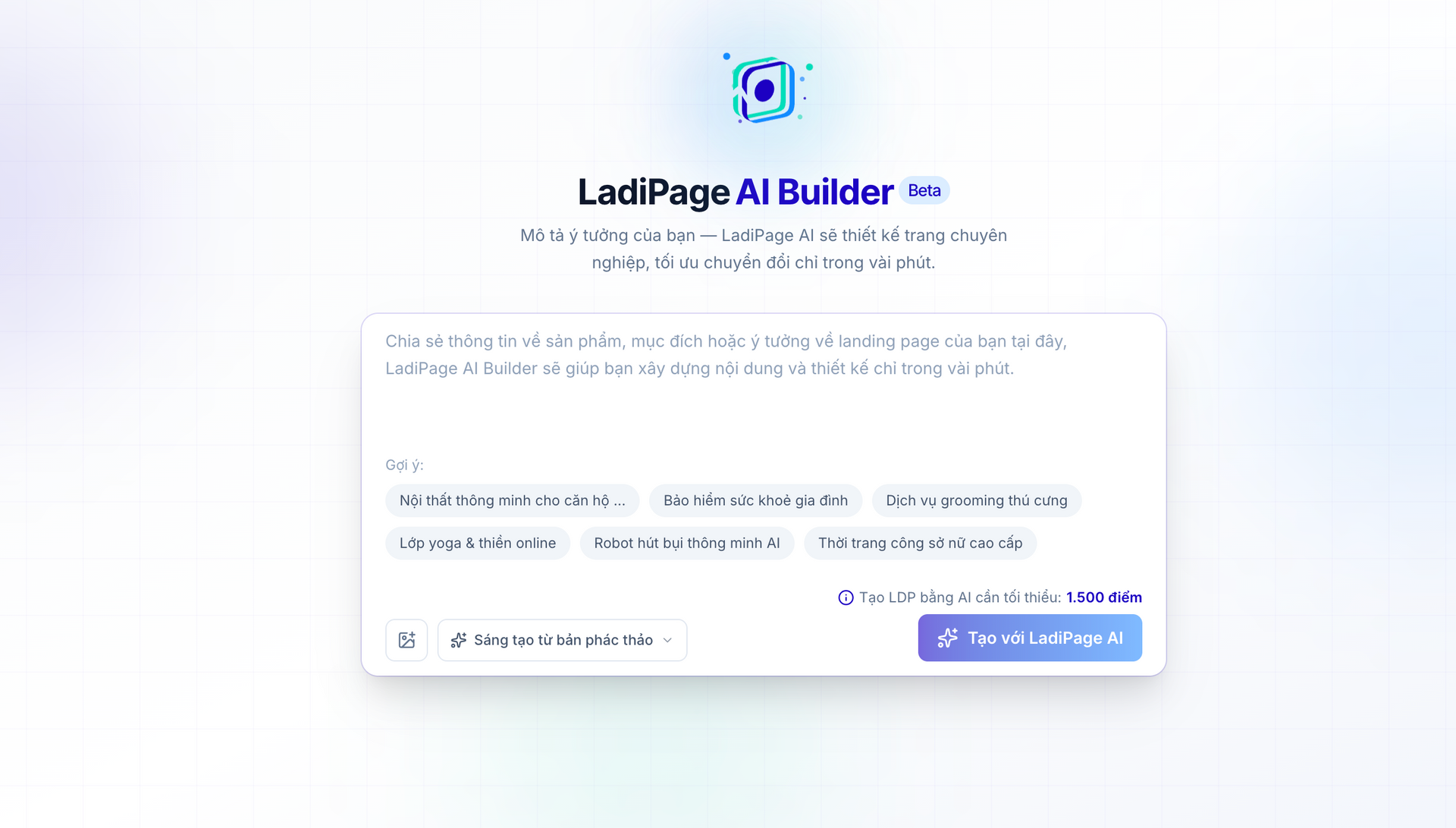
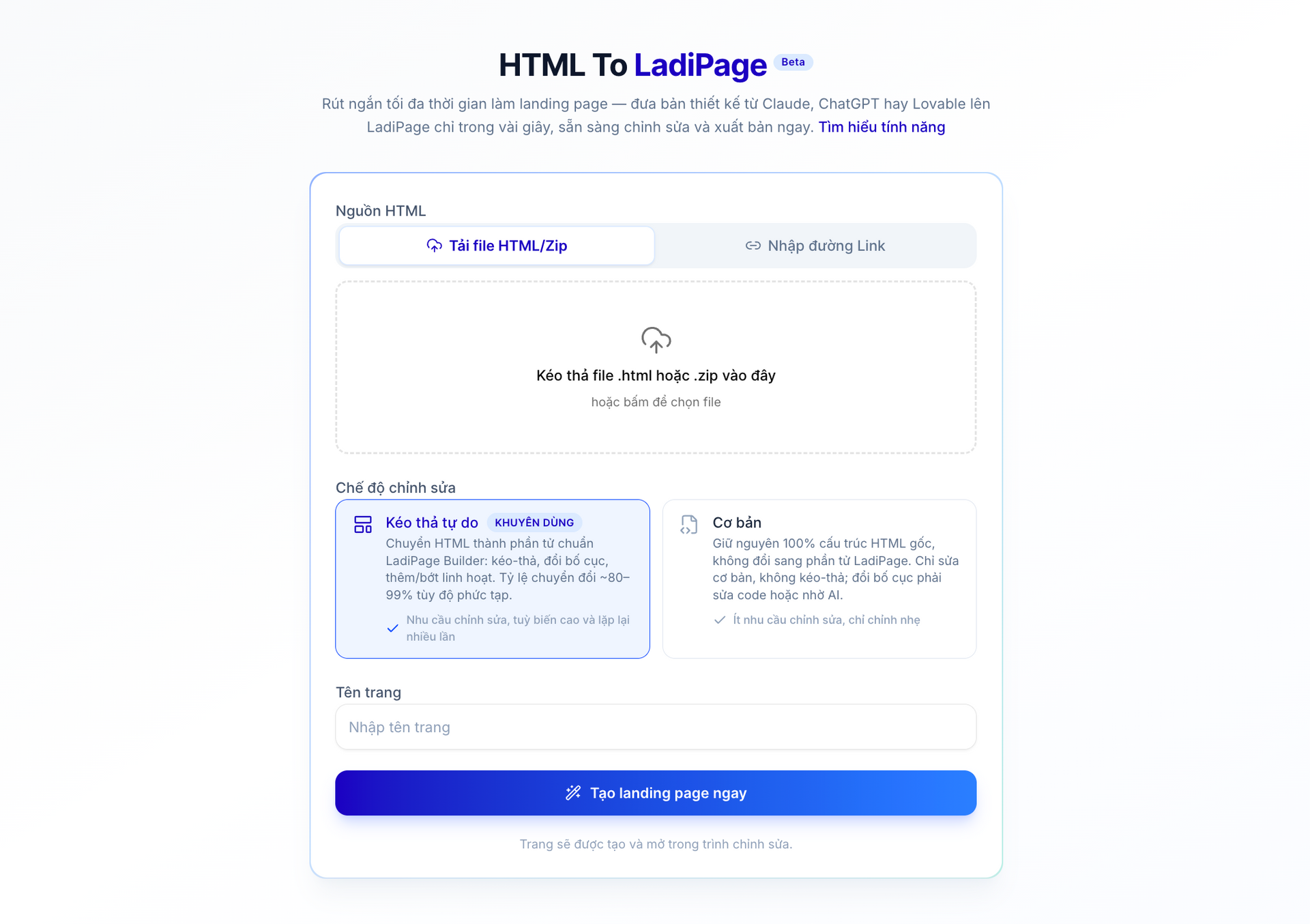
Hiện nay, LadiPage cung cấp 2 tính năng tạo Landing page thông minh, giúp người dùng sở hữu trang đích chuyên nghiệp chỉ trong vài phút. Khám phá ngay:
LadiPage AI Builder: Tạo & tối ưu Lading page nhanh chóng với AI
HTML to LadiPage: Biến HTML code thành Landing page hoàn chỉnh
3.3. Các bản ghi DNS quan trọng
Cuối cùng là quyền truy cập vào phần quản trị DNS (Domain Name System) của tên miền để tạo hoặc chỉnh sửa các bản ghi cần thiết.
DNS giống như một cuốn danh bạ của Internet. Khi bạn thực hiện cách trỏ domain về LadiPage, bạn thực chất đang cập nhật "cuốn danh bạ" này. Có hai loại bản ghi chính bạn cần quan tâm:
Bản ghi A (A Record): Dùng để trỏ một tên miền chính (ví dụ: tenban.com) đến một địa chỉ IP cụ thể. Trong trường hợp này, bạn sẽ trỏ về IP của LadiPage
Bản ghi CNAME (CNAME Record): Dùng để tạo một tên "bí danh" cho tên miền của bạn. Bạn sẽ dùng nó để trỏ tên miền phụ www (ví dụ: www.tenban.com) về máy chủ của LadiPage
Nếu đã có đủ ba điều kiện này, bạn hoàn toàn có thể tiến hành cấu hình trong vài phút.
4. Hướng dẫn chi tiết cách trỏ tên miền về LadiPage
Dưới đây là 6 bước chi tiết để bạn hoàn thành việc kết nối tên miền. Các thuật ngữ có thể hơi khác nhau tùy nhà cung cấp, nhưng về cơ bản các bước là tương tự.
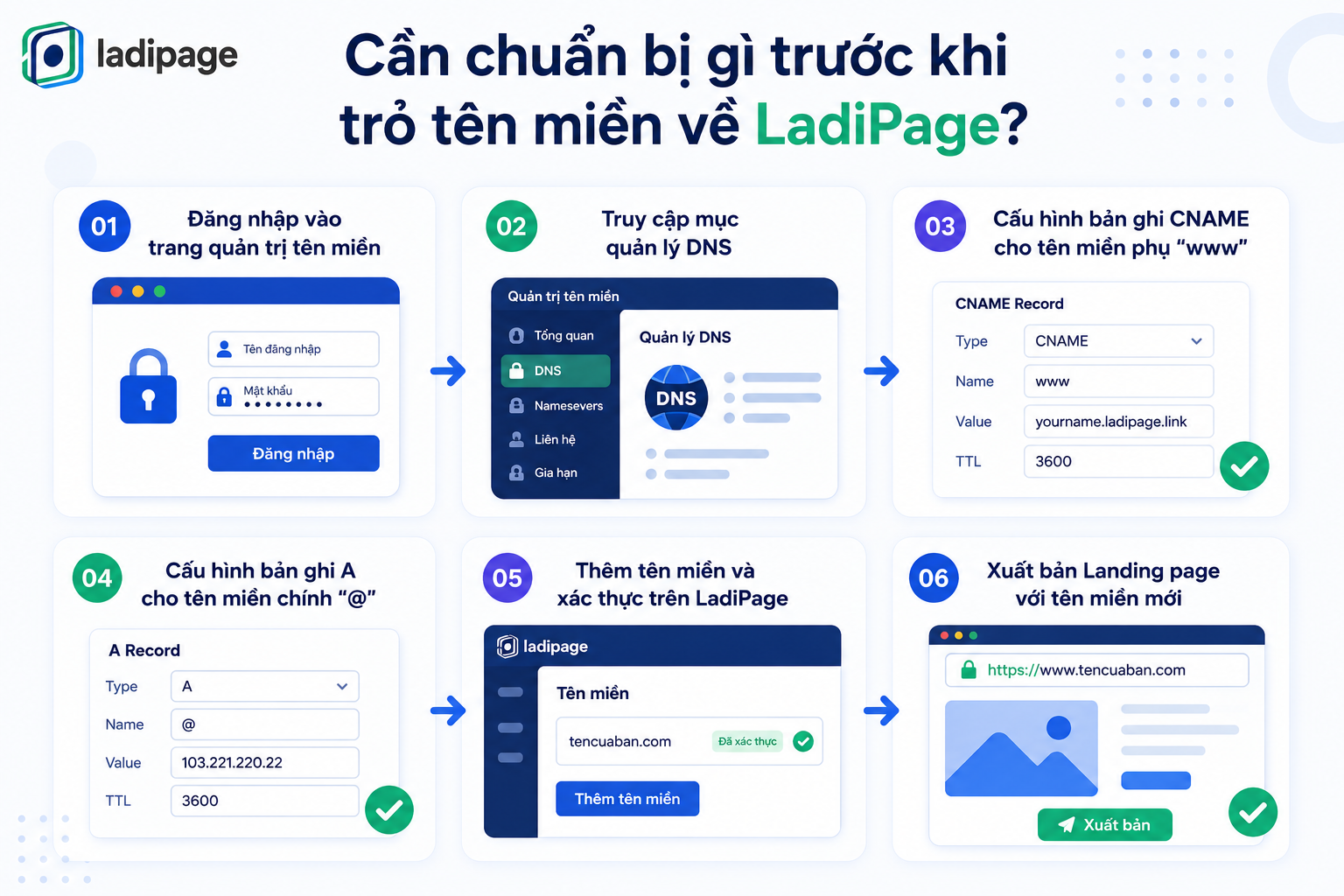
4.1. Bước 1: Đăng nhập vào trang quản trị tên miền
Truy cập website của nhà cung cấp nơi bạn mua tên miền và dùng thông tin tài khoản của bạn để đăng nhập.
Sau đó mở phần quản lý DNS hoặc DNS Management.
4.2. Bước 2: Truy cập mục quản lý DNS
Sau khi đăng nhập, hãy tìm các mục có tên như "Quản lý DNS", "Cấu hình DNS", "DNS Management", hoặc "Advanced DNS Settings".
Đây là nơi bạn sẽ thêm các bản ghi cần thiết.
4.3. Bước 3: Cấu hình bản ghi CNAME cho tên miền phụ "www"
Bản ghi này đảm bảo khi người dùng truy cập địa chỉ có "www" ở đầu, họ sẽ thấy Landing page của bạn.
Thao tác: Tạo một bản ghi mới.
Loại bản ghi (Type): Chọn CNAME.
Tên/Host/Host Record: Nhập www.
Giá trị/Trỏ đến/Value: Nhập dns.ladipage.com
TTL (Time to Live): Bạn có thể để giá trị mặc định (thường là 1 giờ hoặc 3600 giây).
Sau khi điền đủ thông tin, hãy nhấn Lưu (Save).
4.4. Bước 4: Cấu hình bản ghi A cho tên miền chính "@"
Bản ghi này đảm bảo khi người dùng truy cập địa chỉ không có "www", trang vẫn hoạt động. Đây là một bước rất quan trọng.
Thao tác: Tạo một bản ghi mới.
Loại bản ghi (Type): Chọn A.
Tên/Host/Host Record: Nhập @.
Giá trị/Trỏ đến/Value: Nhập địa chỉ IP 13.229.38.226
TTL (Time to Live): Để giá trị mặc định.
Lưu ý quan trọng: Nếu trong phần quản lý DNS của bạn đã tồn tại một bản ghi A cho Host @ đang trỏ về một IP khác, bạn cần chỉnh sửa bản ghi đó thành IP của LadiPage thay vì tạo mới.
Sau khi hoàn tất, hãy nhấn Lưu (Save).
4.5. Bước 5: Thêm tên miền và xác thực trên LadiPage
Quay trở lại trang quản trị LadiPage của bạn:
Vào mục Tên miền trên thanh menu.
Nhấn vào nút "+ Tạo tên miền mới".
Nhập chính xác tên miền của bạn (ví dụ: www.tenban.com) và nhấn Tạo.
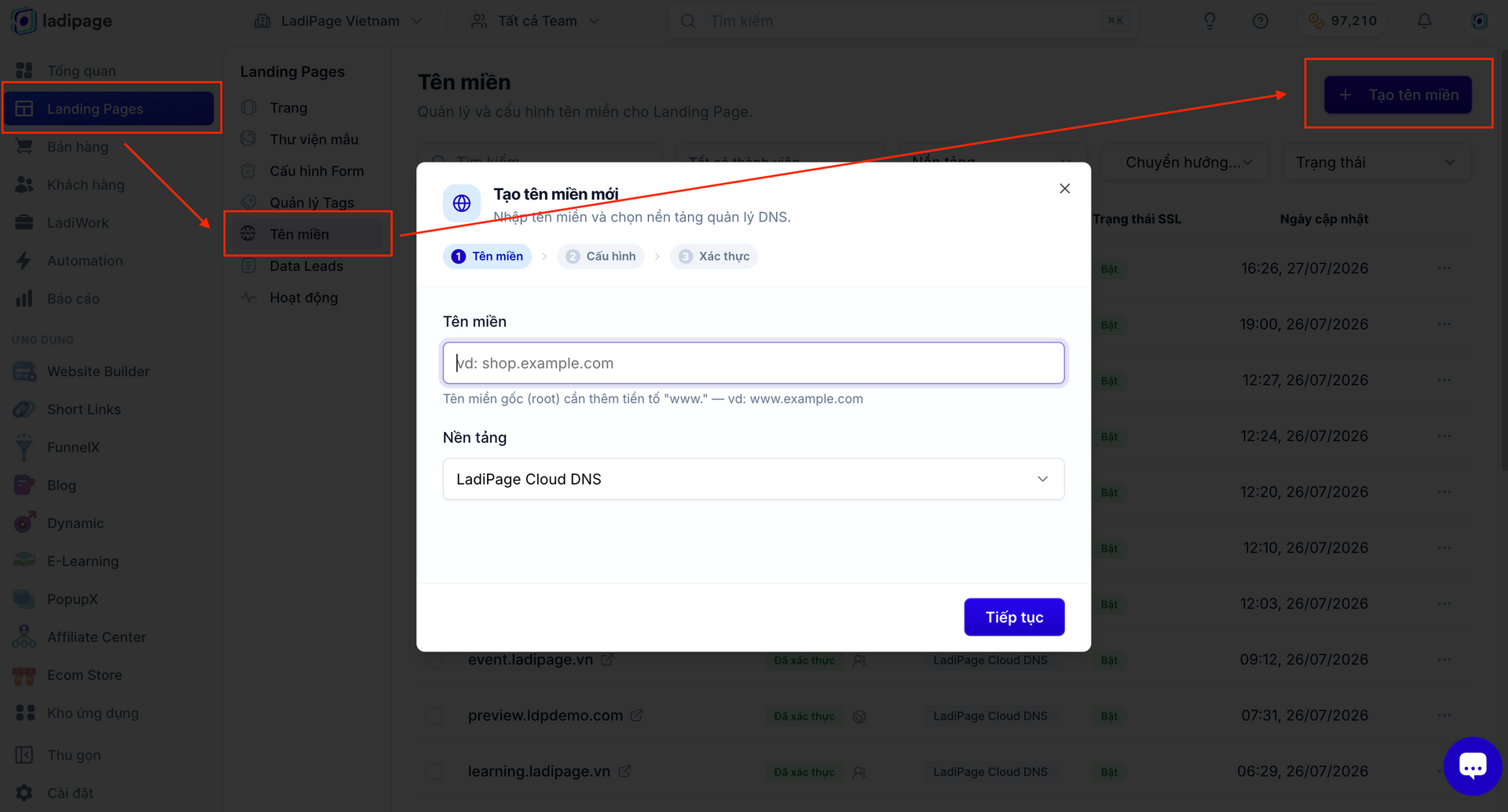
Hệ thống LadiPage sẽ tự động kiểm tra các bản ghi DNS bạn vừa cấu hình. Nếu chính xác, tên miền sẽ được xác thực và hiển thị trạng thái "Đang hoạt động".
Sau khi xác thực thành công, bạn chỉ cần nhấn Bật SSL.
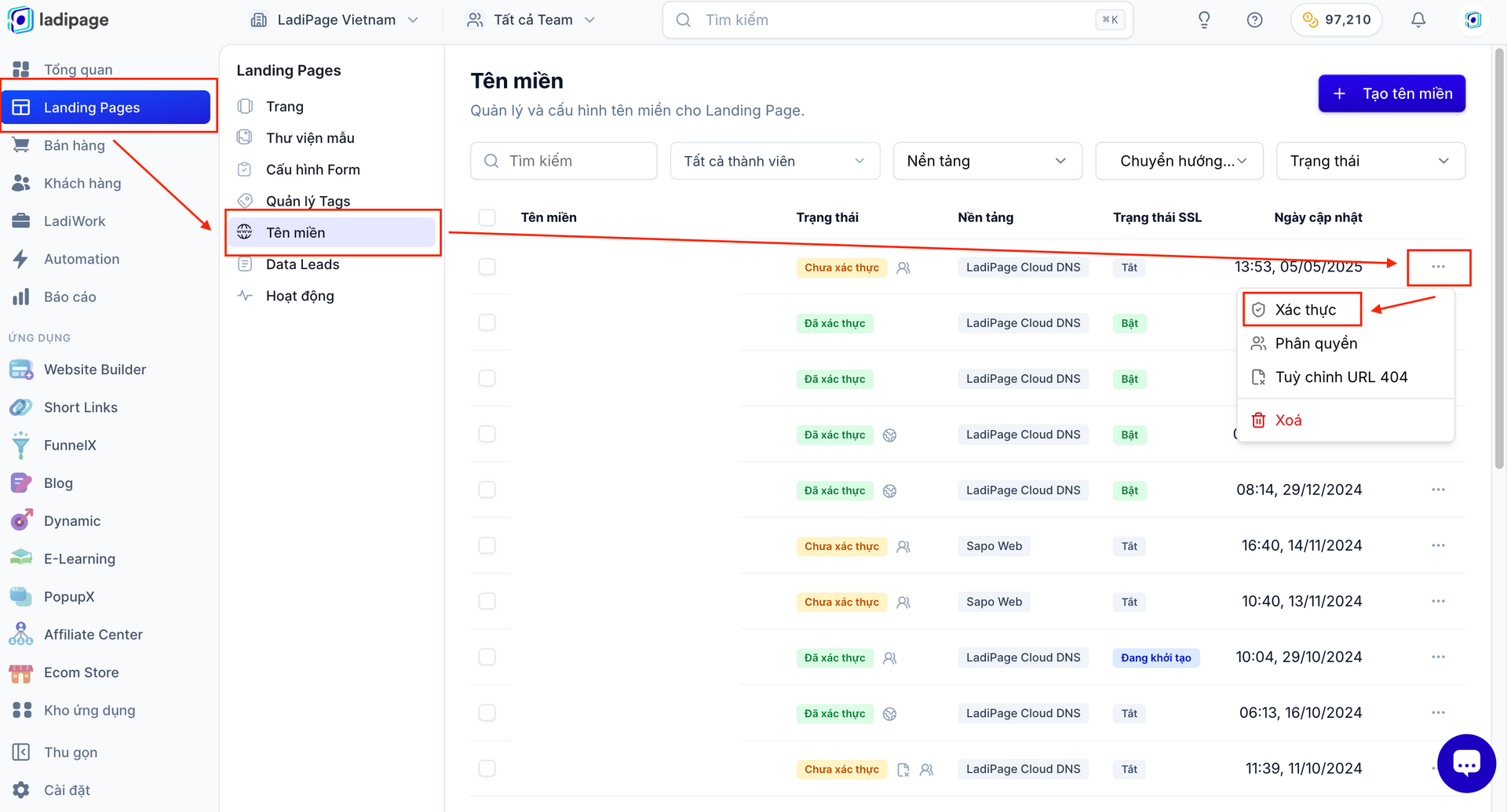
SSL sẽ giúp Landing page sử dụng giao thức HTTPS, tăng độ bảo mật và cải thiện trải nghiệm người dùng.
Thông thường quá trình kích hoạt SSL diễn ra khá nhanh sau khi tên miền được xác thực.
4.6. Bước 6: Xuất bản Landing page với tên miền mới
Đây là bước cuối cùng để đưa Landing page của bạn ra mắt công chúng với tên miền chuyên nghiệp.
Mở Landing page bạn muốn xuất bản.
Nhấn vào nút "Xuất bản" ở góc trên bên phải.
Trong cửa sổ xuất bản, chọn "Xuất bản với tên miền riêng".
Chọn tên miền bạn vừa thêm từ danh sách thả xuống.
Nhấn "Xuất bản lại" và chờ trong giây lát.
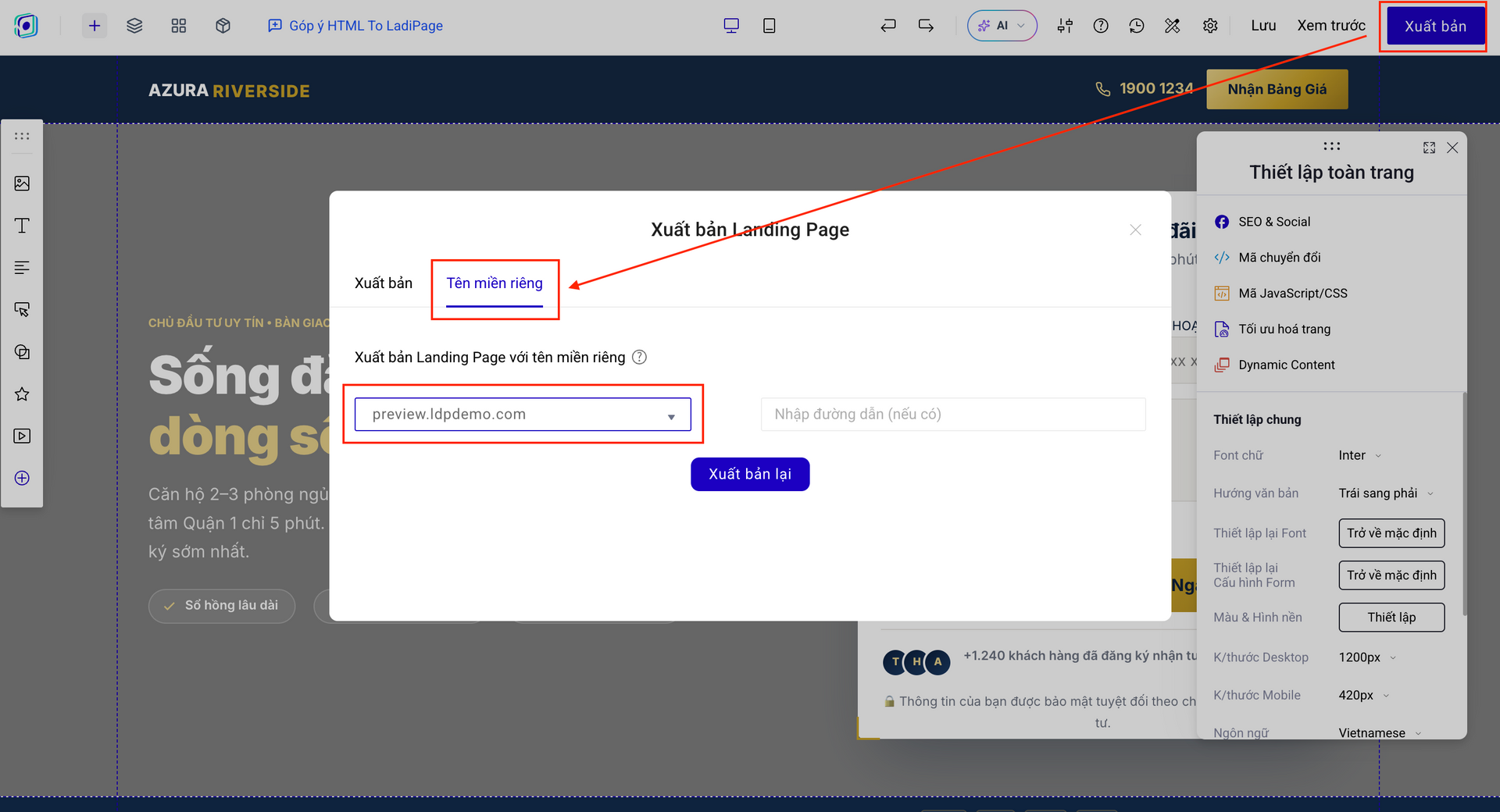
Chúc mừng! Bạn đã hoàn thành hướng dẫn trỏ tên miền về LadiPage. Bây giờ hãy thử truy cập tên miền của bạn để chiêm ngưỡng thành quả.
5. Thời gian trỏ tên miền về LadiPage mất bao lâu?
Sau khi cấu hình DNS, các bản ghi cần thời gian để cập nhật trên toàn cầu.
Thông thường:
Từ vài phút đến khoảng 2 giờ đối với nhiều trường hợp.
Một số nhà cung cấp DNS có thể mất đến 24–48 giờ để cập nhật hoàn toàn.
Trong thời gian này, Landing page có thể chưa truy cập được hoặc SSL chưa kích hoạt ngay.
6. Những lỗi thường gặp khi trỏ tên miền về LadiPage
Xử lý các vấn đề và lỗi thường gặp sau:
6.1. Đã trỏ tên miền nhưng website vẫn chưa hoạt động?
Nguyên nhân: Quá trình cập nhật DNS trên toàn cầu (gọi là DNS propagation) cần thời gian, có thể từ vài phút đến tối đa 24 giờ.
Cách khắc phục:
+ Kiên nhẫn chờ đợi. Đây là nguyên nhân phổ biến nhất.
+ Xóa bộ nhớ đệm (cache) của trình duyệt hoặc sử dụng một trình duyệt khác để kiểm tra.
+ Sử dụng công cụ online như DNS Checker (dnschecker.org) để xem tên miền đã được cập nhật ở các khu vực khác nhau chưa.
6.2. Lỗi "Tên miền đã tồn tại trên một tài khoản khác"
Nguyên nhân: Tên miền bạn đang cố gắng thêm đã được sử dụng trong một tài khoản LadiPage khác.
Cách khắc phục: Bạn cần đăng nhập vào tài khoản LadiPage cũ, tạm dừng xuất bản tất cả các Landing page đang chạy trên tên miền đó, sau đó xóa tên miền khỏi tài khoản cũ. Cuối cùng, bạn có thể thêm lại nó vào tài khoản mới.
6.3. Trang không có biểu tượng ổ khóa bảo mật (SSL)
Nguyên nhân: LadiPage cung cấp SSL miễn phí, nhưng quá trình kích hoạt có thể mất một chút thời gian sau khi bạn trỏ tên miền thành công.
Cách khắc phục: Chờ khoảng 15-30 phút và tải lại trang. Nếu sau vài giờ vẫn không có SSL, bạn hãy liên hệ đội ngũ hỗ trợ của LadiPage để được kiểm tra.
7. LadiPage hỗ trợ những nhà cung cấp tên miền nào?
LadiPage hỗ trợ hầu hết các đơn vị đăng ký tên miền phổ biến tại Việt Nam và quốc tế.
Bao gồm:
Nhân Hòa
PA Việt Nam
Tenten
Mắt Bão
iNET
HOSTVN
GoDaddy
Namecheap
Hostinger
Mỗi nhà cung cấp đều có tài liệu hướng dẫn cấu hình riêng trong Trung tâm trợ giúp của LadiPage.
8. Kết luận
Việc trỏ tên miền về LadiPage không quá phức tạp nếu bạn thực hiện đúng quy trình từ cấu hình DNS, xác thực tên miền đến bật SSL. Chỉ sau vài bước thiết lập, Landing page sẽ hoạt động với tên miền riêng chuyên nghiệp, góp phần nâng cao độ tin cậy, hỗ trợ SEO và cải thiện hiệu quả các chiến dịch quảng cáo.
Bạn đã sẵn sàng nâng tầm thương hiệu cho Landing page của mình chưa? Nếu bạn chưa có tài khoản, hãy đăng ký LadiPage miễn phí để trải nghiệm ngay nền tảng tạo Landing page chuyển đổi số 1 Việt Nam và nâng cấp tài khoản để kết nối tên miền của riêng bạn khi có nhu cầu!
9. Câu hỏi thường gặp về cách trỏ tên miền về LadiPage (FAQs)
❓Trỏ tên miền về LadiPage có mất phí không?
Không. Việc trỏ tên miền không phát sinh thêm chi phí. Bạn chỉ cần sở hữu tên miền và sử dụng gói LadiPage phù hợp để thêm tên miền riêng.
❓Sau bao lâu tên miền hoạt động?
Thông thường từ vài phút đến khoảng 2 giờ. Trong một số trường hợp, DNS có thể cần đến 24–48 giờ để cập nhật hoàn toàn.
❓Có thể sử dụng tên miền đã mua ở bất kỳ nhà cung cấp nào không?
Có. LadiPage hỗ trợ hầu hết các nhà đăng ký tên miền phổ biến như Nhân Hòa, PA Việt Nam, Tenten, Mắt Bão, GoDaddy, Namecheap và Hostinger.
❓Vì sao tên miền đã trỏ nhưng vẫn chưa truy cập được?
Nguyên nhân thường là DNS chưa cập nhật, bản ghi cấu hình chưa chính xác hoặc tên miền chưa được xác thực trong tài khoản LadiPage.
❓Có bắt buộc bật SSL sau khi trỏ tên miền không?
Nên bật SSL để Landing page sử dụng giao thức HTTPS. Điều này giúp tăng tính bảo mật, tạo sự tin cậy với người dùng và hỗ trợ SEO tốt hơn.
❓Tôi có cần trỏ cả tên miền www và non-www không?
Có, bạn nên làm vậy. Hướng dẫn trên đã bao gồm cả hai bước: cấu hình CNAME cho "www" và cấu hình bản ghi A cho "@" (tên miền non-www). Điều này đảm bảo dù khách hàng gõ địa chỉ của bạn theo cách nào, họ đều truy cập được Landing page.
❓Làm thế nào để trỏ một tên miền phụ (subdomain) về LadiPage?
Rất đơn giản. Giả sử bạn muốn dùng subdomain khuyenmai.tenban.com. Bạn chỉ cần tạo một bản ghi CNAME với Host là khuyenmai và trỏ đến giá trị dns.ladipage.com. Bạn không cần tạo bản ghi A trong trường hợp này.
❓Mỗi nhà cung cấp tên miền có giao diện khác nhau, làm sao để tôi biết phải làm gì?
Mặc dù giao diện khác nhau, các thuật ngữ cốt lõi như "Bản ghi A", "Bản ghi CNAME", "Host", "Value" là tiêu chuẩn và gần như không đổi. Bạn chỉ cần tìm mục quản lý DNS và tìm các trường tương ứng để điền thông tin như hướng dẫn.