Viết nội dung Landing page luôn là một trong những bước khó và mất thời gian nhất khi triển khai chiến dịch marketing. Không phải vì thiếu ý tưởng, mà vì rất khó để vừa truyền tải đúng thông điệp, vừa thuyết phục người đọc hành động.
Nhiều người mất hàng giờ để viết headline, chỉnh sửa nội dung và tối ưu từng đoạn, nhưng kết quả vẫn chưa như mong muốn.
Sự xuất hiện của AI đã thay đổi cách làm này. Thay vì bắt đầu từ con số 0, bạn có thể sử dụng AI để tạo nội dung nhanh hơn, có cấu trúc rõ ràng và bám sát mục tiêu chuyển đổi.
Tuy nhiên, AI chỉ thực sự hiệu quả khi bạn biết cách sử dụng đúng. Bài viết này sẽ hướng dẫn chi tiết cách sử dụng AI để viết nội dung Landing page, từ tư duy đến quy trình triển khai thực tế.
1. AI viết nội dung Landing page là gì?
AI viết nội dung Landing page là việc sử dụng trí tuệ nhân tạo để hỗ trợ tạo, chỉnh sửa và tối ưu nội dung cho trang đích.
Thay vì tự viết toàn bộ, bạn có thể nhập thông tin đầu vào như sản phẩm, khách hàng mục tiêu hoặc mục tiêu chiến dịch. AI sẽ phân tích và đề xuất nội dung phù hợp, bao gồm tiêu đề, mô tả, lợi ích và lời kêu gọi hành động.
Điểm quan trọng cần hiểu là AI không thay thế hoàn toàn con người, mà đóng vai trò như một “trợ lý viết nội dung” giúp bạn rút ngắn thời gian và nâng cao chất lượng.
2. Khi nào nên sử dụng AI để viết Landing page?
Không phải lúc nào bạn cũng cần AI, nhưng trong nhiều trường hợp, nó mang lại lợi thế rõ rệt.
Khi cần triển khai Landing page nhanh cho chiến dịch quảng cáo, AI giúp tạo nội dung trong vài phút
Khi gặp khó khăn trong việc viết headline hoặc tìm insight khách hàng, AI có thể đưa ra nhiều gợi ý để lựa chọn và phát triển
Khi cần test nhiều phiên bản nội dung (A/B testing), AI giúp tạo nhiều biến thể nhanh chóng mà không tốn quá nhiều công sức
>>>> Khám phá: Top Công Cụ AI Viết Nội Dung Landing Page Tốt Nhất 2026: Tạo Content Chuyển Đổi Chỉ Trong Vài Phút
3. Quy trình 5 bước sử dụng AI để viết nội dung Landing page
Để AI thực sự mang lại hiệu quả, bạn cần có một quy trình rõ ràng:
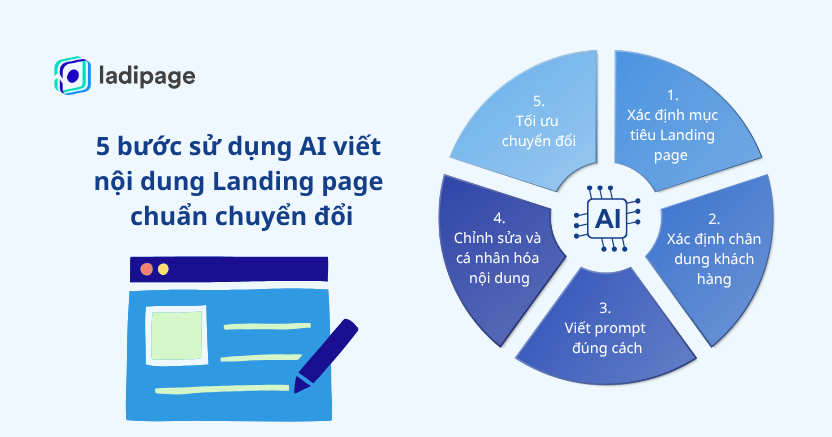
Quy trình sử dụng AI để tạo nội dung Landing page hiệu quả
3.1. Bước 1: Xác định mục tiêu Landing page
Trước khi sử dụng AI, bạn cần xác định rõ mục tiêu của Landing page. Đây là yếu tố quyết định toàn bộ nội dung phía sau.
Một Landing page có thể hướng đến bán hàng, thu lead, đăng ký sự kiện hoặc tải tài liệu. Mỗi mục tiêu sẽ có cách triển khai nội dung khác nhau.
Khi bạn cung cấp mục tiêu rõ ràng, AI sẽ tạo nội dung sát với nhu cầu hơn.
3.2. Bước 2: Xác định chân dung khách hàng
AI chỉ tốt khi dữ liệu đầu vào tốt. Vì vậy, bạn cần mô tả rõ khách hàng mục tiêu.
Điều này không chỉ dừng ở độ tuổi hay giới tính, mà cần đi sâu vào nhu cầu, vấn đề họ đang gặp phải và lý do họ quan tâm đến sản phẩm.
Khi hiểu rõ khách hàng, bạn sẽ dễ dàng hơn trong việc sử dụng AI viết content Landing page đúng insight.
3.3. Bước 3: Viết prompt đúng cách
Prompt là yếu tố quyết định chất lượng nội dung AI tạo ra.
Một prompt tốt cần bao gồm:
Mô tả sản phẩm
Đối tượng khách hàng
Mục tiêu Landing page
Tone giọng mong muốn
Ví dụ: Tạo Landing page cho dịch vụ thiết kế và thi công nội thất hiện đại, đối tượng là khách hàng trung – cao cấp, nhấn mạnh thẩm mỹ, tối ưu không gian và trải nghiệm sống. Nội dung chuyên nghiệp, hình ảnh sang trọng, CTA đặt lịch tư vấn.
3.4. Bước 4: Chỉnh sửa và cá nhân hóa nội dung
AI có thể tạo nội dung nhanh, nhưng chưa chắc đã phù hợp hoàn toàn với thương hiệu của bạn.
Vì vậy, bạn cần đọc lại, chỉnh sửa và cá nhân hóa nội dung để đảm bảo:
Đúng giọng thương hiệu
Phù hợp với khách hàng
Rõ ràng và dễ hiểu
Đây là bước giúp nội dung không bị “máy móc”.
3.5. Bước 5: Tối ưu chuyển đổi
Sau khi có nội dung, bạn cần tối ưu để tăng hiệu quả.
Điều này bao gồm việc điều chỉnh headline, CTA, cấu trúc nội dung và thử nghiệm nhiều phiên bản khác nhau.
Việc tạo nội dung Landing page bằng AI sẽ hiệu quả hơn khi kết hợp với dữ liệu thực tế và A/B testing.
4. Những lỗi thường gặp khi dùng AI viết Landing page
Sử dụng AI có nhiều lợi ích là vậy, tuy nhiên, việc lạm dụng nó quá mức, nội dung có thể không hiệu quả.
Một lỗi phổ biến là phụ thuộc hoàn toàn vào AI mà không chỉnh sửa. Điều này khiến nội dung thiếu cá tính và không phù hợp với khách hàng.
Nhiều người viết prompt quá chung chung, dẫn đến nội dung không rõ ràng hoặc không đúng mục tiêu.
Việc không tối ưu sau khi viết cũng khiến Landing page không đạt hiệu quả như mong muốn.
5. 🚀 Gợi ý: Viết nội dung Landing page chuẩn chuyển đổi với LadiPage AI Builder
Tin vui cho bạn, LadiPage đang phát triển LadiPage AI Builder - giải pháp giúp bạn tạo Landing page hoàn chỉnh chỉ từ một mô tả đơn giản.
Thay vì viết nội dung thủ công rồi thiết kế riêng, bạn chỉ cần nhập thông tin về sản phẩm hoặc chiến dịch. Hệ thống AI sẽ tự động đề xuất nội dung, bố cục và cấu trúc tối ưu chuyển đổi. Điều này giúp rút ngắn đáng kể thời gian triển khai và mở ra một cách làm mới trong marketing.
Dưới đây là 5 bước tạo Landing page với LadiPage AI Builder:
5.1. Bước 1: Nhập yêu cầu
Bước đầu tiên, bạn cần xác định nhu cầu và nhập mô tả cho AI hiểu:
Bạn đang muốn tạo Landing page ngành hàng nào?
Đối tượng khách hàng mục tiêu của bạn là ai?
Phong cách thiết kế Landing page mong muốn
…
Sau đó bạn bấm “Tạo Landing page với AI”.
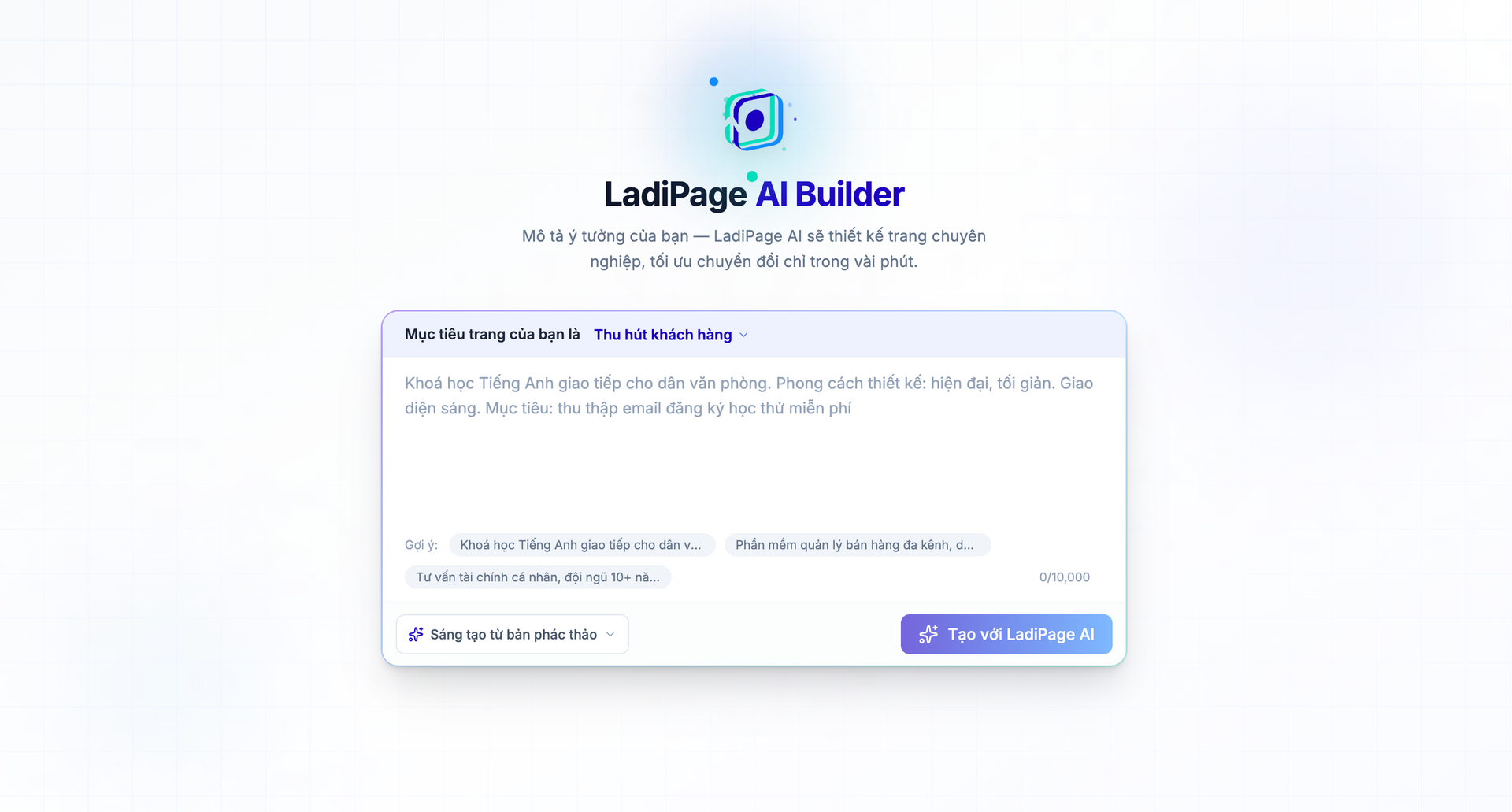
Nhập Prompt yêu cầu AI tạo Landing page mong muốn
5.2. Bước 2: AI tạo nội dung
Khi nhập xong yêu cầu, AI bắt đầu chạy để tự động đề xuất headline, nội dung và cấu trúc trang,...
Thời gian đợi cho đến khi AI hoàn thành nội dung Landing page chỉ trong vòng 3-5 phút. Độ chênh này phụ thuộc vào độ phức tạp của câu lệnh bạn yêu cầu ở bước 1.
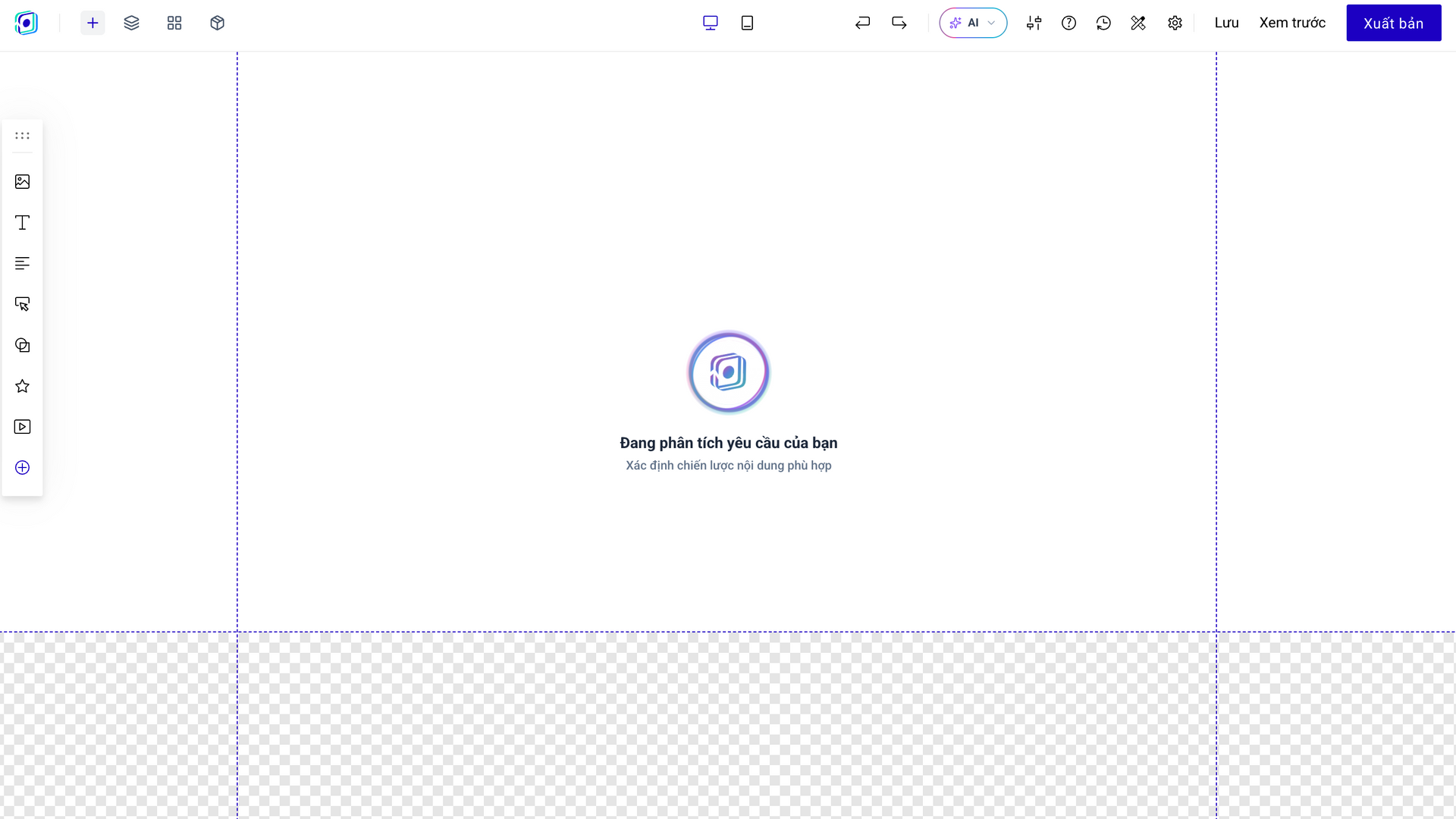
AI đọc yêu cầu và tạo Landing page tự động
5.3. Bước 3: Tùy chỉnh nội dung
Sau khi AI hoàn thành tiến trình tạo trang, hệ thống xuất hiện giao diện 1 Landing page hoàn chỉnh.
Lúc này, việc bạn cần làm là sử dụng 2 tính năng sau của LadiPage AI Builder để chỉnh sửa nội dung theo mong muốn:
AI Assistant: Chat trực tiếp bằng tiếng Việt. Nhập mọi yêu cầu bạn mong muốn để điều chỉnh lại nội dung/màu sắc của bất kỳ section nào trên Landing page — AI hiểu và áp dụng thay đổi ngay lập tức
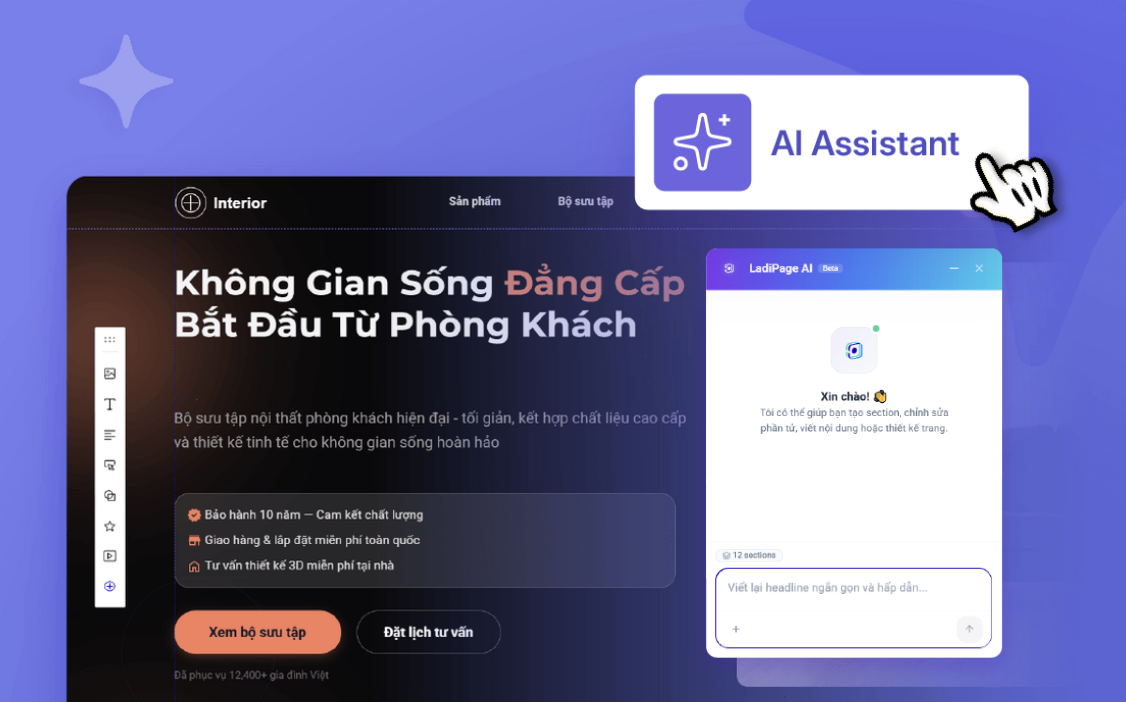
AI Assistant - Nhập yêu cầu, AI chỉnh ngay
AI Tools: Bôi đen đoạn text bất kỳ, chọn viết lại hấp dẫn hơn/ rút gọn/ mở rộng/ tăng tính chuyển đổi/ dịch sang 9 ngôn ngữ. Hay chọn giọng điệu thân thiện/ trang trọng/ chuyên gia/ khẩn cấp — AI sẽ biến hoá văn bản cho bạn
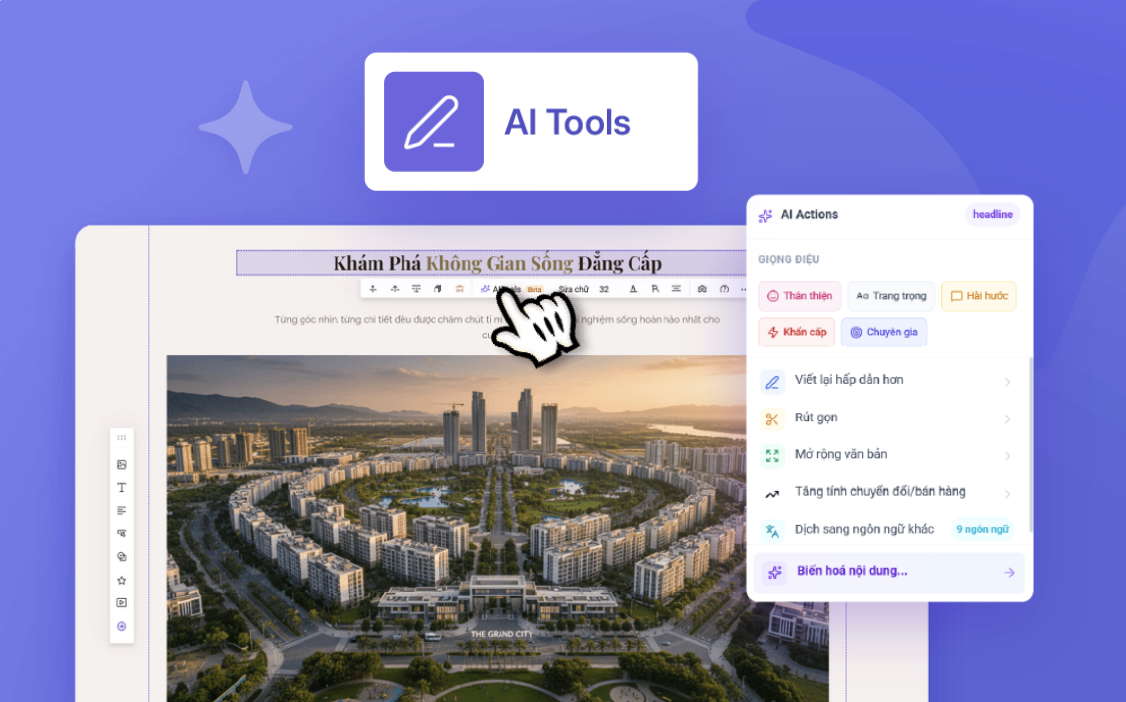
AI Tools - Đề xuất tạo & tối ưu nội dung hấp dẫn
Không dừng lại ở việc hỗ trợ viết nội dung, LadiPage AI Builder còn giúp người dùng tạo & tối ưu giao diện (Phong cách thiết kế, hình ảnh minh họa) với 2 tính năng:
AI Image Generator: Tạo ảnh trực tiếp trong builder — Banner khuyến mãi, ảnh sản phẩm, hero section, background, illustration,... Tất cả đều có sẵn blueprint theo từng loại hoặc mô tả ảnh bạn muốn. Ngoài ra, tính năng này có thể hỗ trợ bạn xóa nền, đổi style ảnh, áp bộ lọc màu
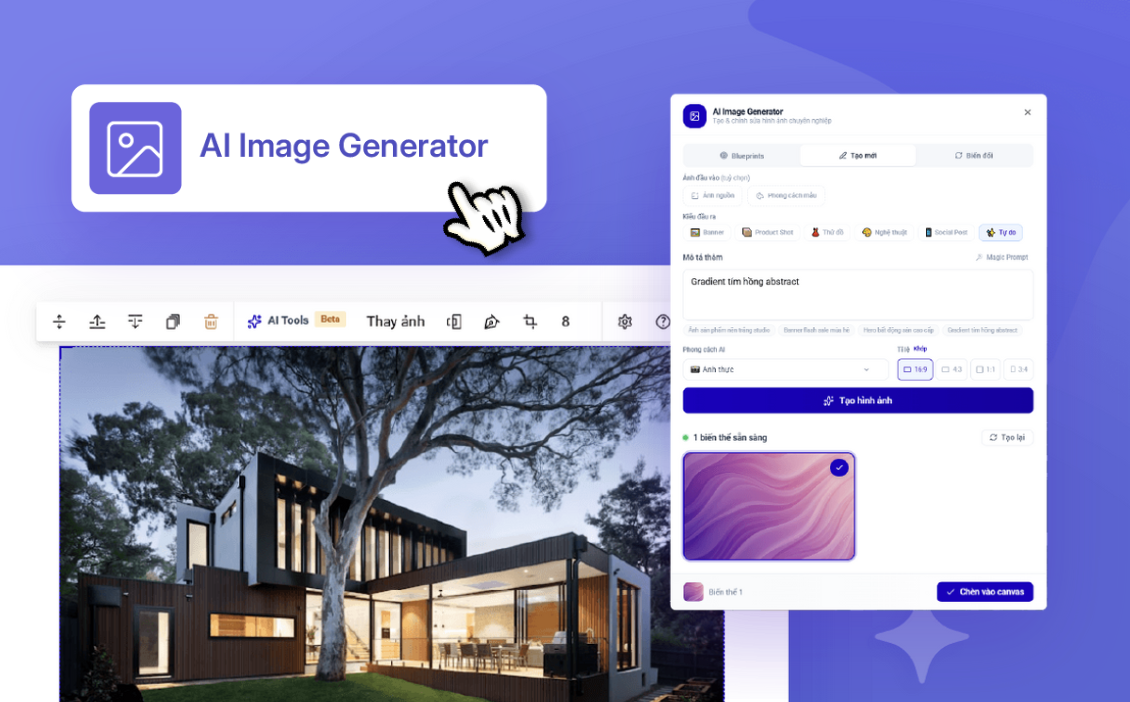
AI Image Generator - Tạo ảnh & chỉnh sửa tức thì
Phong cách thiết kế: Đổi toàn bộ theme màu sắc, kiểu chữ, chỉ với 1 click. Bảng màu có sẵn được gợi ý theo ngành hàng, hoặc tuỳ chỉnh từng màu giúp bạn điều chỉnh thiết kế theo nhận diện thương hiệu riêng dễ dàng
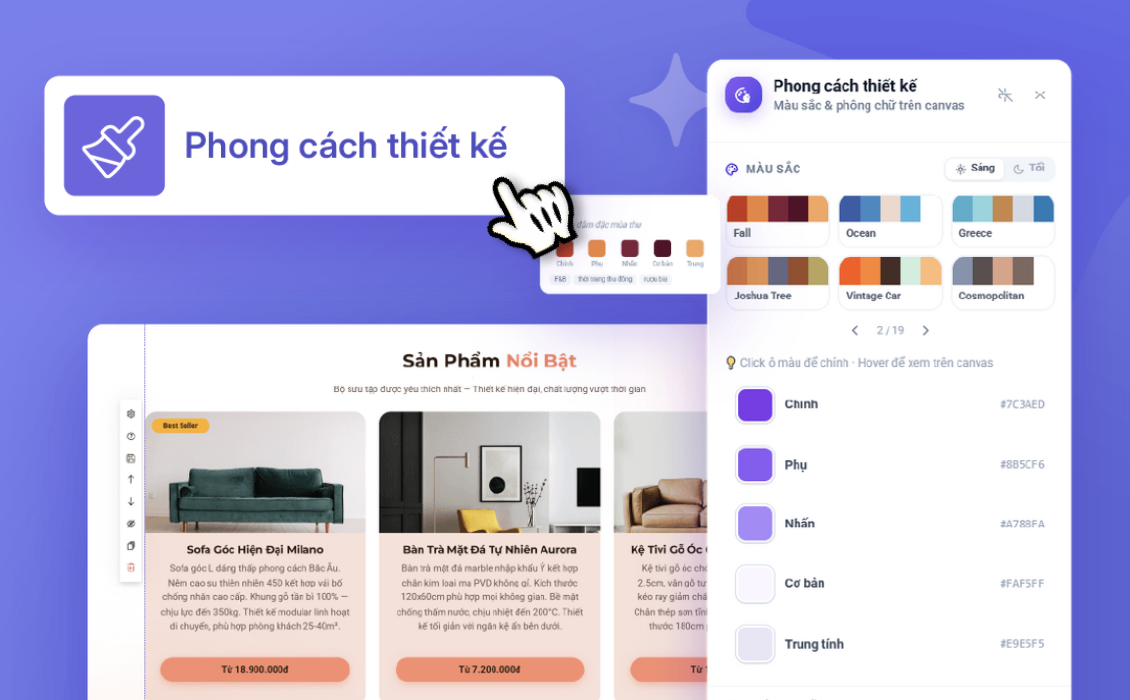
Phong cách thiết kế - Đổi toàn bộ giao diện Landing page chỉ với một click
5.4. Bước 4: Tối ưu với AI
Với tính năng CRO, AI giúp bạn chấm điểm chuyển đổi toàn bộ trang theo 7 tiêu chí — Hero Section, CTA Flow, Trust & Social Proof, Content, UX/UI, Urgency, SEO.
Mỗi mục có gợi ý cụ thể, không phải kiểu "trang bạn cần tốt hơn" mà là "Hero đang thiếu subheadline, thêm 1 dòng giải thích lợi ích cụ thể sẽ tăng điểm".
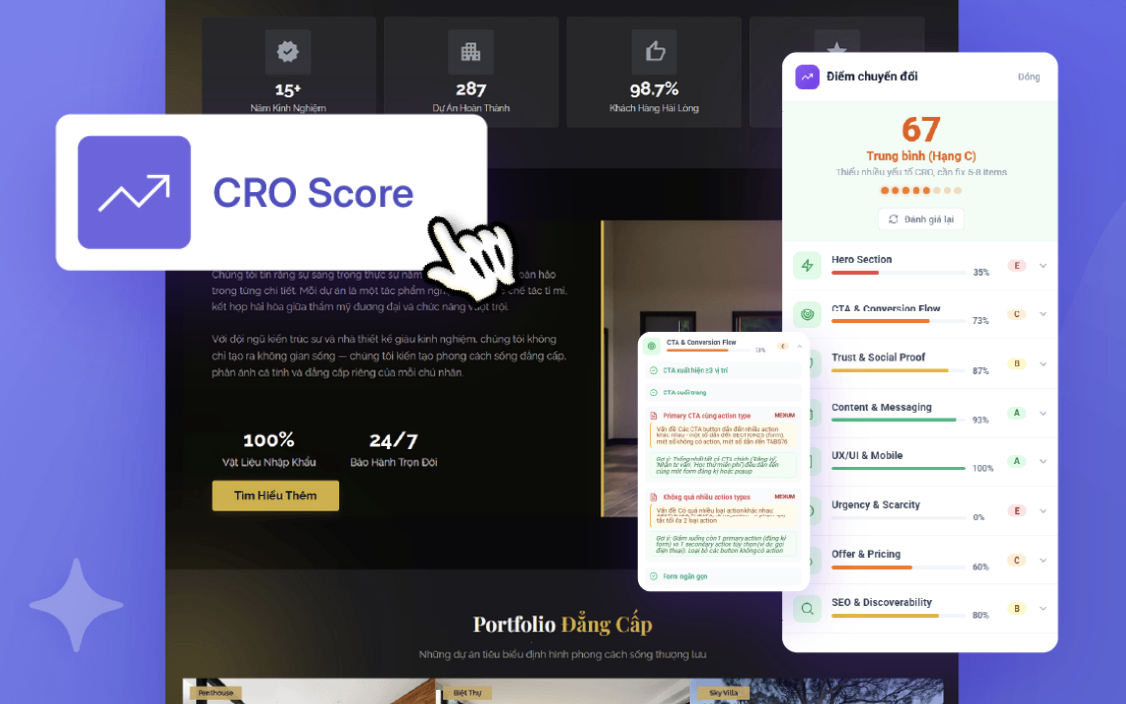
CRO - Chấm điểm & gợi ý tối ưu Landing page ngay
5.5. Bước 5: Xuất bản Landing page
Sau khi hoàn tất các tối ưu cần thiết cho Landing page, bạn xuất bản và bắt đầu triển khai chiến dịch ngay thôi.
👉Chần chừ gì mà không trải nghiệm tính năng ưu Việt của LadiPage AI Builder ngay hôm nay: http://link.ladipage.vn/6S4gn
6. Kết luận
Việc hiểu và áp dụng đúng cách sử dụng AI để viết nội dung Landing page sẽ giúp bạn tiết kiệm thời gian, nâng cao chất lượng nội dung và cải thiện hiệu quả chuyển đổi.
AI không thay thế hoàn toàn con người, nhưng là công cụ mạnh mẽ giúp bạn làm tốt hơn, nhanh hơn và thông minh hơn.
Khi kết hợp AI với tư duy marketing và dữ liệu thực tế, bạn sẽ có lợi thế lớn trong việc xây dựng những Landing page hiệu quả.
7. Câu hỏi thường gặp về Cách sử dụng AI để viết nội dung Landing page chuẩn chuyển đổi (FAQs)
❓Cách sử dụng AI để viết nội dung Landing page là gì?
Đó là việc sử dụng AI để tạo và tối ưu nội dung Landing page dựa trên thông tin đầu vào như sản phẩm, khách hàng mục tiêu và mục tiêu chiến dịch.
❓AI có thể viết toàn bộ nội dung Landing page không?
Có thể. Tuy nhiên, bạn vẫn nên chỉnh sửa để đảm bảo nội dung phù hợp với thương hiệu và khách hàng.
❓Dùng AI viết Landing page có hiệu quả không?
Có. Nếu sử dụng đúng cách, AI giúp tạo nội dung nhanh, đúng cấu trúc và cải thiện hiệu quả chuyển đổi.
❓Prompt như thế nào để AI viết nội dung tốt hơn?
Prompt nên rõ ràng, bao gồm mục tiêu, khách hàng, sản phẩm và tone giọng để AI tạo nội dung chính xác hơn.