Cách Kết Nối AI Với LadiPage Qua MCP: Hướng Dẫn Cho Claude, ChatGPT Và Gemini
Hướng dẫn kết nối AI với LadiPage qua MCP cho Claude, ChatGPT và Gemini, kèm điều kiện gói và quy trình riêng của từng nền tảng.
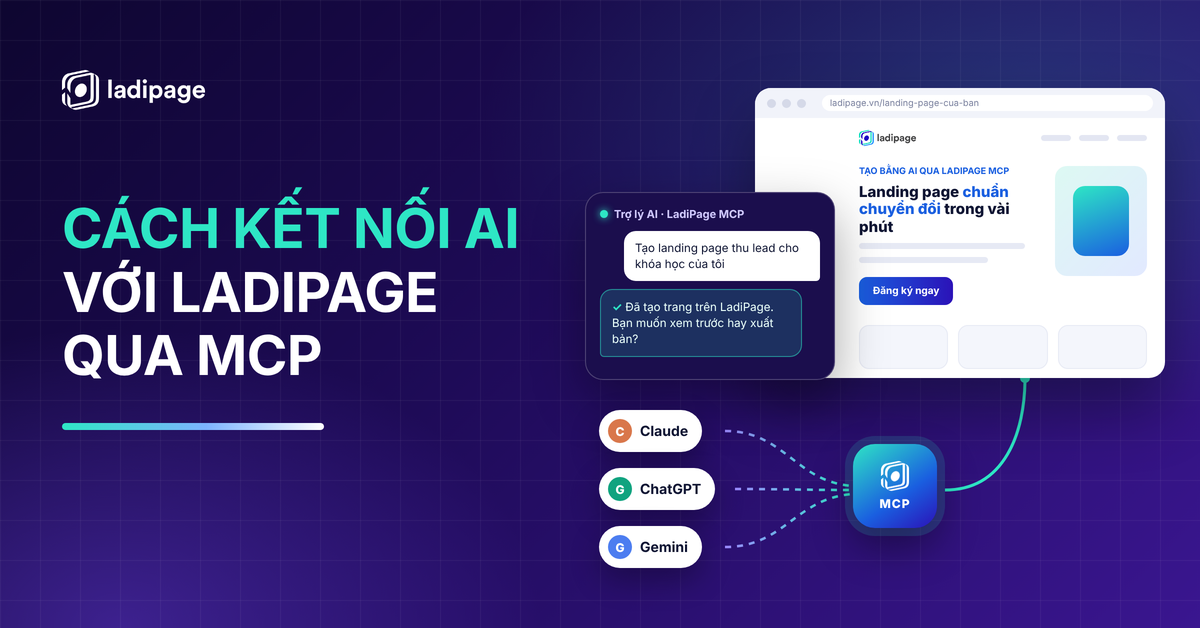
Để kết nối AI với LadiPage, bạn sao chép địa chỉ LadiPage MCP trong mục AI Studio → Kết nối AI, thêm địa chỉ đó vào trợ lý AI dưới dạng connector hoặc ứng dụng tùy chỉnh, sau đó đăng nhập LadiPage và bấm Đồng ý để cấp quyền. Từ thời điểm đó, Claude, ChatGPT hoặc Gemini có thể làm việc trực tiếp với tài khoản LadiPage của bạn bằng câu lệnh trò chuyện.
Điểm cần lưu ý là mỗi nền tảng AI có quy trình và điều kiện riêng. Tên menu, gói dịch vụ được hỗ trợ, quyền thao tác và thiết bị dùng được đều khác nhau giữa Claude, ChatGPT và Gemini. Trong bài viết này, LadiPage hướng dẫn chi tiết từng nền tảng, dựa trên tài liệu hỗ trợ chính thức của Anthropic, OpenAI, Google và màn hình hướng dẫn trong LadiPage AI Studio, cập nhật tháng 11/2026.
Kết nối AI với LadiPage qua MCP là gì?
MCP (Model Context Protocol) là giao thức mở cho phép mô hình AI kết nối với công cụ và dữ liệu bên ngoài. Một ứng dụng chỉ cần cung cấp MCP Server, các trợ lý AI có hỗ trợ MCP đều có thể kết nối và sử dụng công cụ của ứng dụng đó trong phạm vi được cấp quyền.
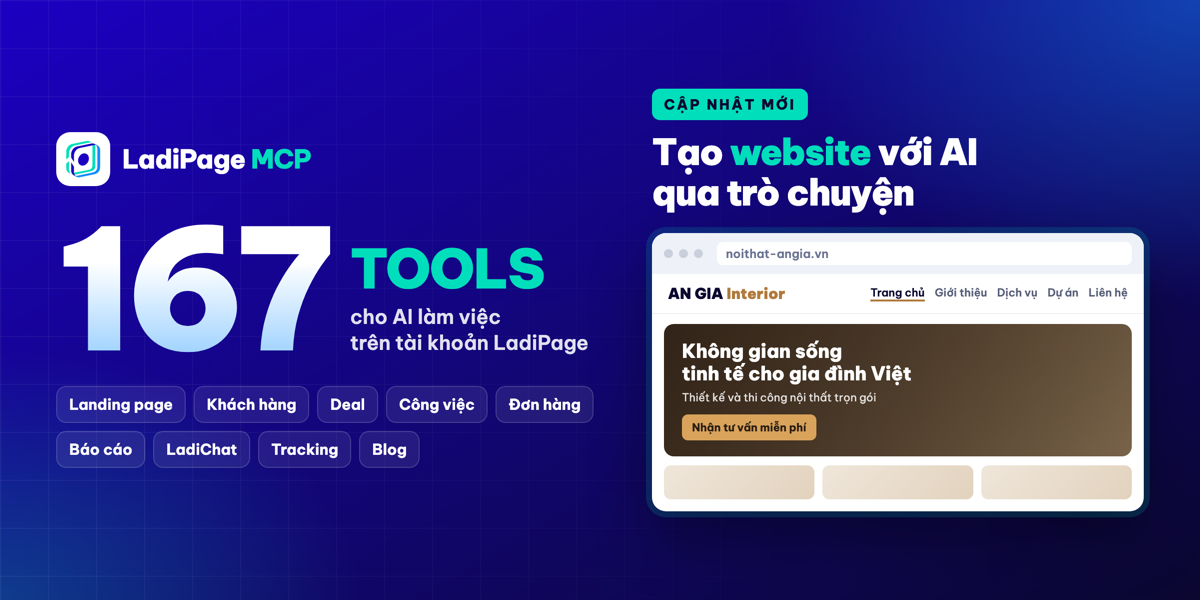
LadiPage MCP là MCP Server do LadiPage cung cấp, có địa chỉ chung là https://api.ladipage.net/2.0/mcp. Khi bạn kết nối AI với LadiPage qua địa chỉ này, trợ lý AI có thể tạo và chỉnh sửa landing page, chấm điểm chuyển đổi, gắn mã theo dõi, tra cứu dữ liệu và soạn bản nháp bài viết ngay trên tài khoản của bạn. Đây là dạng AI platform integration (tích hợp nền tảng AI) theo chuẩn mở, nên cùng một địa chỉ dùng được cho nhiều trợ lý AI khác nhau. Nếu bạn mới tìm hiểu, bài LadiPage MCP là gì giải thích kỹ hơn về khái niệm và các nhóm công cụ.
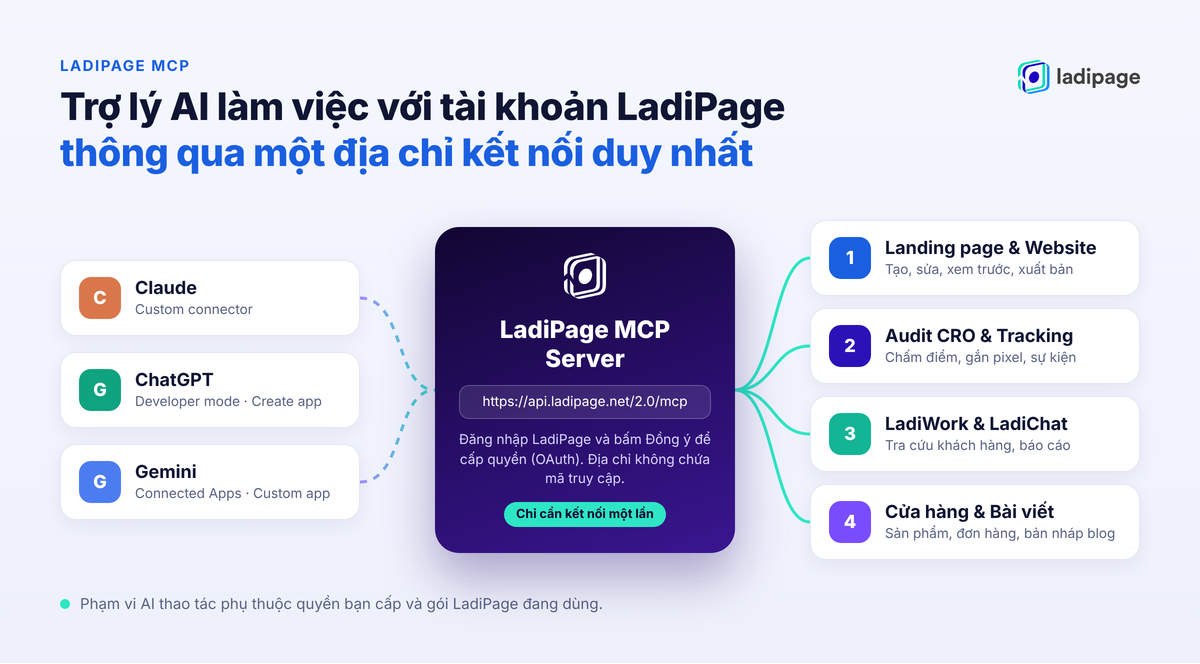
Trợ lý AI làm việc với tài khoản LadiPage thông qua một địa chỉ kết nối LadiPage MCP
Những việc AI làm được sau khi kết nối
Với landing page và website, AI có thể dựng trang từ link sản phẩm hoặc mô tả, chỉnh sửa, xem trước và xuất bản. Trang được tạo vẫn nằm trong LadiPage Builder, nên bạn luôn có thể mở trình kéo thả để tinh chỉnh từng chi tiết trước khi đưa vào chiến dịch.
Với tối ưu chuyển đổi, AI có thể audit CRO, chỉ ra điểm cần cải thiện theo mức ưu tiên và sửa trang khi bạn đồng ý. Bạn có thể đối chiếu kết quả với các nguyên tắc CRO landing page hoặc tham khảo thêm cách dùng AI tối ưu conversion landing page.
Với dữ liệu kinh doanh, AI có thể tra cứu khách hàng, giao dịch, công việc trên LadiWork, hội thoại trên LadiChat, sản phẩm và đơn hàng của cửa hàng. Phạm vi thực tế phụ thuộc quyền bạn cấp và gói LadiPage đang sử dụng.
Chuẩn bị trước khi kết nối AI với LadiPage
Bạn cần hai thứ: tài khoản LadiPage và tài khoản trên nền tảng AI đáp ứng điều kiện dùng MCP. Phần điều kiện của từng nền tảng được trình bày ở các mục bên dưới, vì Claude, ChatGPT và Gemini đặt ra yêu cầu rất khác nhau.
Lấy địa chỉ kết nối LadiPage MCP
Trong tài khoản LadiPage, vào Landing Pages → AI Studio và bấm Hướng dẫn kết nối AI (hoặc nút Kết nối AI). Bảng Kết nối AI với LadiPage sẽ hiện ra, bạn chọn nền tảng đang dùng là Claude, Claude in Chrome, ChatGPT hoặc Gemini để xem đúng các bước dành cho nền tảng đó. Bạn cũng có thể lấy địa chỉ tại Tài khoản → MCP Server.
Ở mục địa chỉ kết nối, LadiPage khuyên dùng lựa chọn Đăng nhập LadiPage. Địa chỉ ở lựa chọn này không chứa mã truy cập: khi thêm vào AI, bạn chỉ cần đăng nhập LadiPage và bấm Đồng ý (cơ chế OAuth), không phải sao chép token thủ công. Lựa chọn Dùng token chứa mã truy cập riêng của bạn, vì vậy hãy giữ kín và không chia sẻ địa chỉ dạng này cho người khác.
So sánh nhanh cách kết nối Claude, ChatGPT và Gemini
Cả ba nền tảng đều dùng chung địa chỉ LadiPage MCP và xác thực bằng tài khoản LadiPage. Phần khác nhau nằm ở nơi thêm kết nối, gói dịch vụ được hỗ trợ, quyền thao tác và thiết bị. Bảng dưới đây giúp bạn xác định nhanh nền tảng nào phù hợp với tài khoản hiện có.
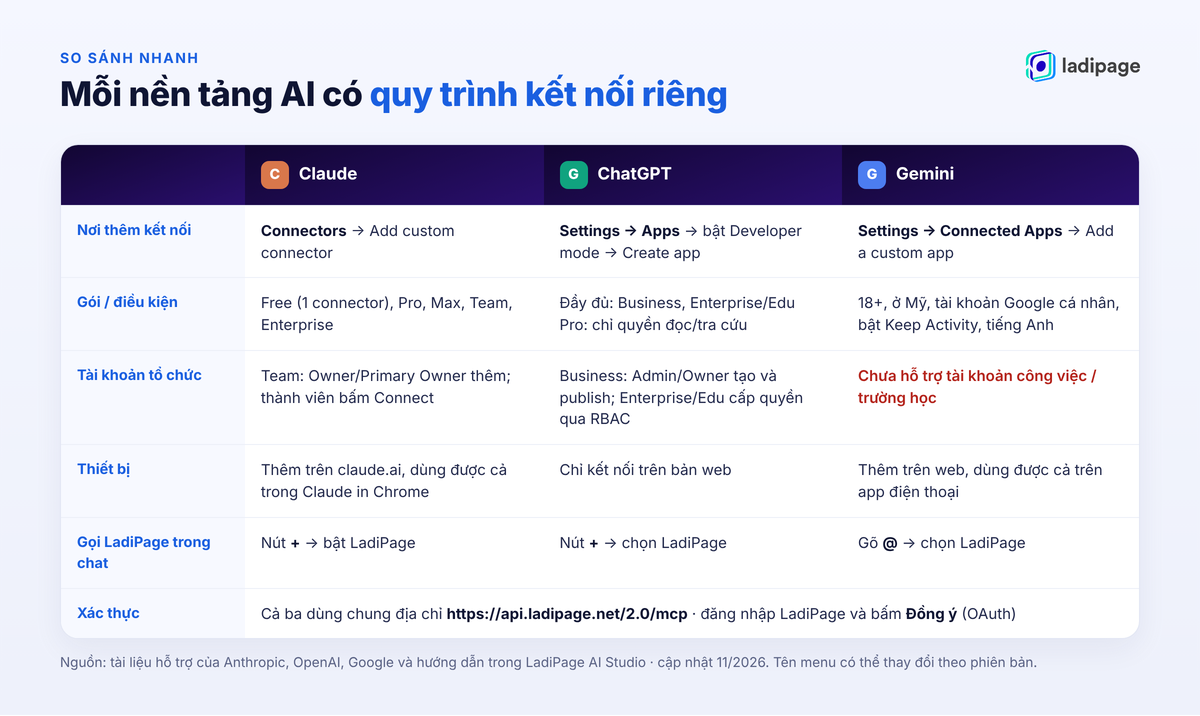
Mỗi nền tảng AI có quy trình kết nối LadiPage MCP riêng
Tiêu chí | Claude | ChatGPT | Gemini |
|---|---|---|---|
Nơi thêm kết nối | Connectors → Add custom connector | Settings → Apps → bật Developer mode → Create app | Settings → Connected Apps → Add a custom app |
Gói / điều kiện | Free (tối đa 1 custom connector), Pro, Max, Team, Enterprise | MCP đầy đủ: Business, Enterprise/Edu. Pro: chỉ quyền đọc/tra cứu | Từ 18 tuổi, ở Mỹ, tài khoản Google cá nhân, bật Keep Activity, giao diện tiếng Anh |
Tài khoản tổ chức | Team: Owner/Primary Owner thêm connector, thành viên bấm Connect | Business: Admin/Owner tạo và publish. Enterprise/Edu: cấp quyền qua RBAC | Chưa hỗ trợ tài khoản công việc hoặc trường học |
Thiết bị | Thêm trên claude.ai, dùng được trong Claude in Chrome | Chỉ kết nối trên bản web | Thêm trên web, dùng được cả trên ứng dụng điện thoại |
Gọi LadiPage trong chat | Nút + → bật LadiPage | Nút + → chọn LadiPage | Gõ @ → chọn LadiPage |
Thông tin về gói và điều kiện do từng nhà cung cấp AI quy định và có thể thay đổi. LadiPage khuyến nghị bạn kiểm tra lại trong phần cài đặt tài khoản AI của mình nếu không thấy đúng menu như hướng dẫn.
Cách kết nối Claude với LadiPage qua MCP
Với Claude MCP, LadiPage được thêm dưới dạng custom connector (connector tùy chỉnh) trên claude.ai. Theo tài liệu hỗ trợ của Anthropic, tính năng custom connector qua remote MCP có trên các gói Free, Pro, Max, Team và Enterprise, trong đó gói Free giới hạn tối đa một custom connector.
Điều kiện với tài khoản cá nhân và tài khoản tổ chức
Nếu dùng gói cá nhân như Free, Pro hoặc Max, bạn tự thêm connector LadiPage trong mục Connectors của tài khoản. Nếu dùng gói Team, chỉ Owner hoặc Primary Owner mới thêm được connector cho tổ chức; với gói Enterprise, quyền này còn có thể cấp cho vai trò tùy chỉnh có quyền quản lý. Sau khi quản trị viên thêm, từng thành viên tự bấm Connect và đăng nhập LadiPage bằng tài khoản của mình.
Các bước kết nối Claude với LadiPage
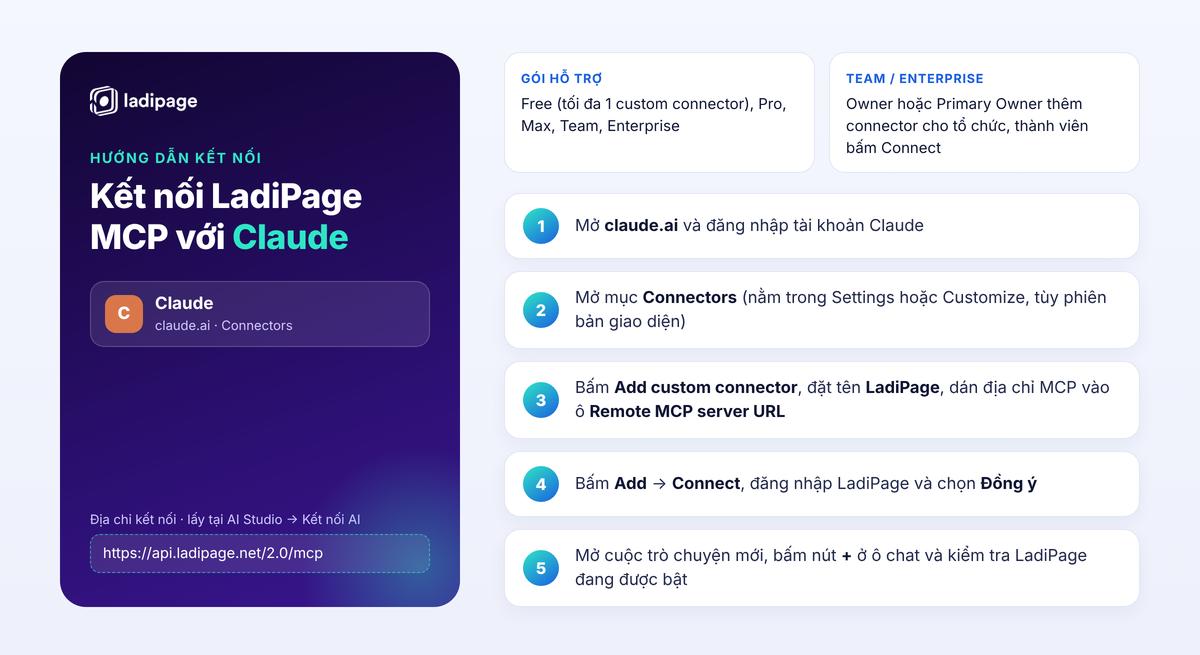
5 bước kết nối LadiPage MCP với Claude
Bước 1: Mở claude.ai và đăng nhập tài khoản Claude.
Bước 2: Mở mục Connectors. Tùy phiên bản giao diện, mục này nằm trong Settings (bấm vào tên tài khoản ở góc dưới bên trái) hoặc trong Customize.
Bước 3: Bấm Add custom connector, đặt tên là LadiPage và dán địa chỉ kết nối LadiPage MCP vào ô Remote MCP server URL.
Bước 4: Bấm Add, rồi bấm Connect. Claude chuyển bạn đến trang đăng nhập LadiPage, bạn đọc màn hình cấp quyền và chọn Đồng ý.
Bước 5: Mở cuộc trò chuyện mới, bấm nút + ở ô chat và kiểm tra LadiPage đang được bật. Claude cho phép bật hoặc tắt từng connector theo từng cuộc trò chuyện.
Dùng thêm Claude in Chrome khi làm việc trong editor
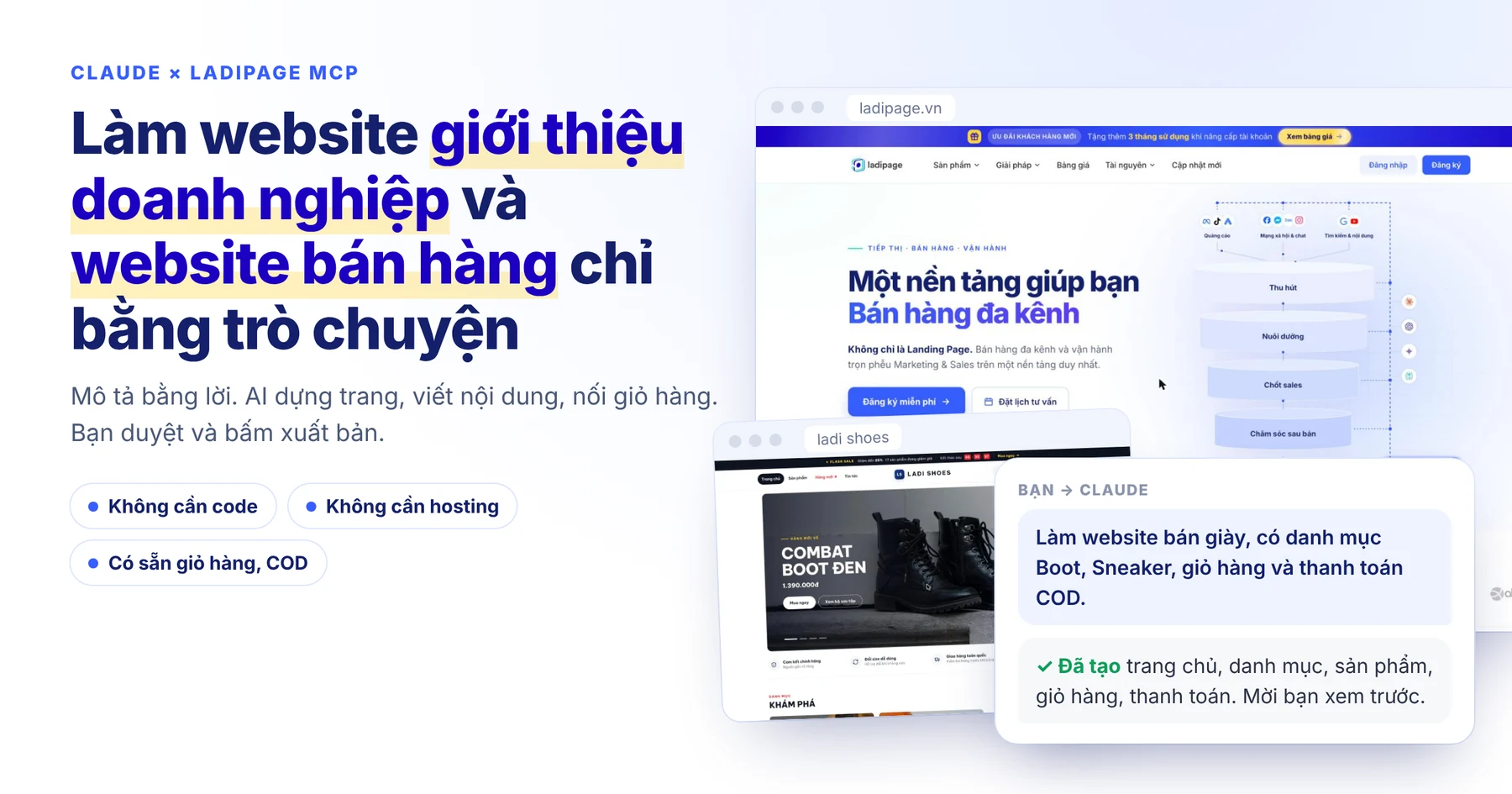
Connector thêm trên claude.ai dùng được luôn trong Claude in Chrome mà không cần cài lại. Khi kết hợp, Claude tạo trang qua LadiPage MCP và có thể tự căn chỉnh ngay trong trình chỉnh sửa trên trình duyệt. Bạn có thể xem ví dụ thực tế trong bài tích hợp LadiPage với Claude AI và làm website doanh nghiệp, website bán hàng với Claude qua LadiPage MCP.
Cách kết nối ChatGPT với LadiPage qua MCP
Với ChatGPT MCP, LadiPage được thêm dưới dạng ứng dụng tùy chỉnh (app) thông qua Developer mode trên chatgpt.com. Đây là điểm khác lớn nhất so với Claude: theo trung tâm trợ giúp của OpenAI, kết nối MCP đầy đủ (bao gồm thao tác ghi và chỉnh sửa) hiện dành cho gói ChatGPT Business và Enterprise/Edu, chỉ thực hiện trên bản web.
Điều kiện gói ChatGPT cần lưu ý
Người dùng gói Pro kết nối được custom MCP server nhưng chỉ có quyền đọc và tra cứu. Với LadiPage, điều này có nghĩa AI xem được dữ liệu, còn các thao tác như tạo, sửa hay xuất bản trang cần gói hỗ trợ MCP đầy đủ. OpenAI cũng cho biết việc kết nối custom MCP server không thực hiện được trên ứng dụng điện thoại.
Với gói Business, chỉ Admin hoặc Owner của workspace tạo và publish được ứng dụng MCP. Với Enterprise/Edu, quản trị viên có thể cấp quyền tạo kết nối cho từng thành viên qua phân quyền RBAC. Nếu bạn dùng ChatGPT trong doanh nghiệp, hãy liên hệ quản trị viên workspace trước khi thực hiện.
Các bước kết nối ChatGPT với LadiPage
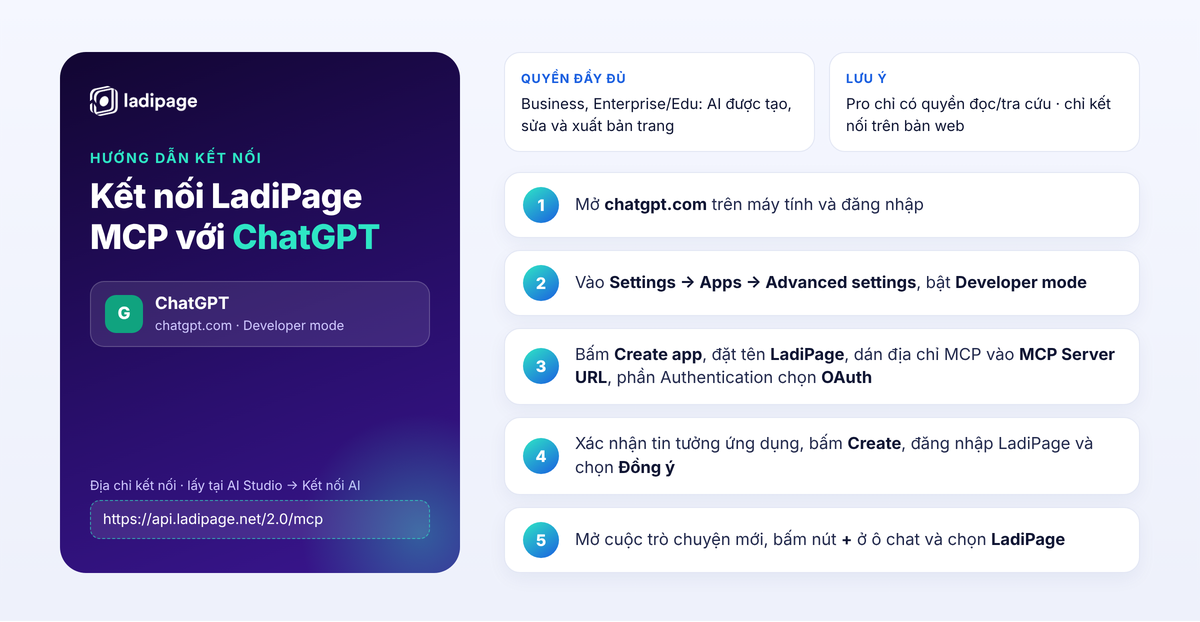
5 bước kết nối LadiPage MCP với ChatGPT qua Developer mode
Bước 1: Mở chatgpt.com trên máy tính và đăng nhập.
Bước 2: Vào Settings → Apps → Advanced settings và bật Developer mode.
Bước 3: Bấm Create app, đặt tên là LadiPage, dán địa chỉ kết nối vào ô MCP Server URL, phần Authentication chọn OAuth.
Bước 4: Xác nhận tin tưởng ứng dụng, bấm Create, sau đó đăng nhập LadiPage và chọn Đồng ý.
Bước 5: Mở cuộc trò chuyện mới, bấm nút + ở ô chat và chọn LadiPage.
Với các thao tác ghi hoặc chỉnh sửa, ChatGPT có thể hỏi bạn xác nhận trước khi thực hiện, tùy quyền của ứng dụng và mức độ ảnh hưởng của thao tác.
Kết hợp ChatGPT Ads sau khi kết nối
Khi đã kết nối ChatGPT với LadiPage, bạn có thể yêu cầu AI gắn pixel OpenAI Ads, theo dõi sự kiện gửi form và lên chiến dịch với đích đến là landing page vừa tạo. Bước này cần tạo API Key trong ChatGPT Ads Manager và liên kết tại Cài đặt → Tài khoản liên kết trên LadiPage. Chi tiết có trong bài cách kết nối LadiPage với ChatGPT và tích hợp ChatGPT Ads.
Cách kết nối Gemini với LadiPage qua MCP
Với Gemini MCP, LadiPage được thêm dưới dạng custom app trong mục Connected Apps của Gemini web (gemini.google.com). Sau khi kết nối trên web, ứng dụng tùy chỉnh dùng được cả trên ứng dụng Gemini điện thoại.
Điều kiện Google đặt ra cho custom app
Theo trang trợ giúp Gemini Apps Help của Google, để kết nối custom app bạn cần từ 18 tuổi trở lên và đang ở Mỹ, đăng nhập bằng tài khoản Google cá nhân (chưa hỗ trợ tài khoản công việc hoặc trường học) và bật Keep Activity. Tính năng hiện chỉ hỗ trợ tiếng Anh.
Vì vậy, phần lớn người dùng tại Việt Nam có thể chưa thấy mục Custom apps trong Gemini ở thời điểm hiện tại. Đây là giới hạn từ phía Google, không phải lỗi kết nối của LadiPage MCP. Nếu tài khoản của bạn chưa đủ điều kiện, hãy tham khảo phương án thay thế ở cuối mục này.
Các bước kết nối Gemini với LadiPage
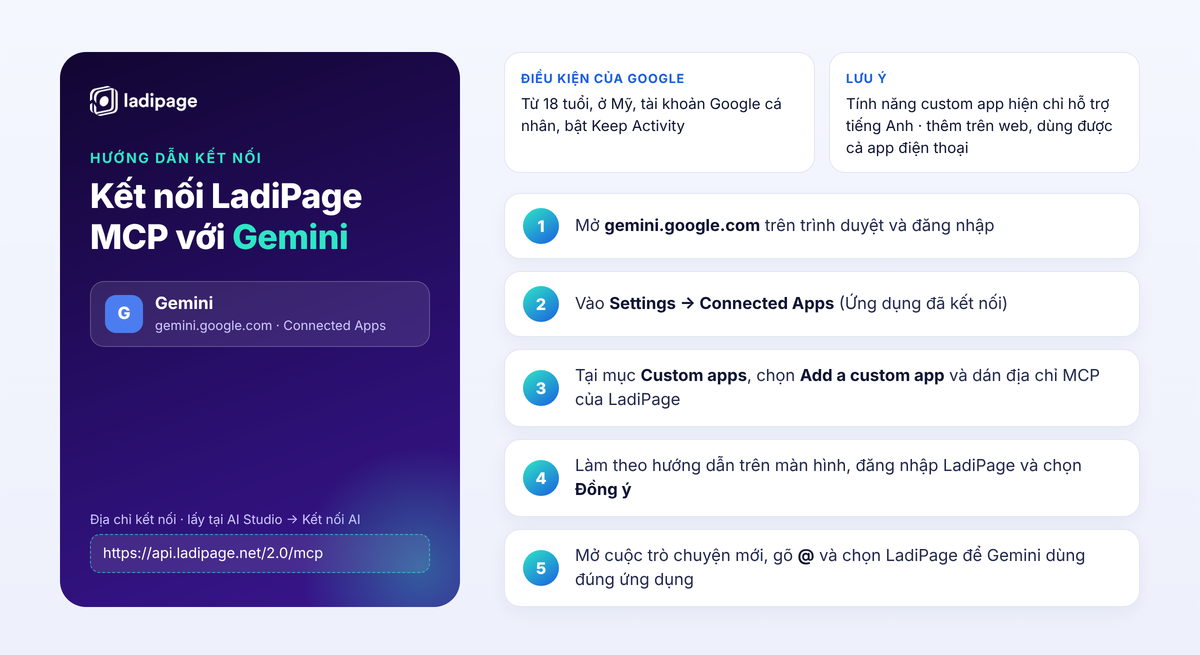
5 bước kết nối LadiPage MCP với Gemini qua Connected Apps
Bước 1: Mở gemini.google.com trên trình duyệt và đăng nhập.
Bước 2: Vào Settings → Connected Apps (Ứng dụng đã kết nối). Nếu không thấy, hãy tìm trong mục Personal Intelligence.
Bước 3: Tại mục Custom apps, chọn Add a custom app và dán địa chỉ kết nối LadiPage MCP.
Bước 4: Làm theo hướng dẫn trên màn hình, đăng nhập LadiPage khi được hỏi và chọn Đồng ý.
Bước 5: Mở cuộc trò chuyện mới, gõ @ và chọn LadiPage để Gemini dùng đúng ứng dụng cho yêu cầu của bạn.
Phương án khi Gemini chưa hỗ trợ tài khoản của bạn
Trong LadiPage AI Studio, mục AI platform khác hướng dẫn cách làm với các AI chưa kết nối được LadiPage MCP. Bạn soạn yêu cầu trong AI Studio, mở Gemini (bản miễn phí cũng được), để AI viết trang dưới dạng một file HTML, tải file về máy rồi nhập vào HTML To LadiPage để chuyển thành trang chỉnh sửa được trong editor. Lưu ý đặt tên file khác index.html, ví dụ landing-page.html.
Với người dùng kỹ thuật, Gemini CLI cũng hỗ trợ thêm remote MCP server qua HTTP và xác thực OAuth theo tài liệu của Google. Đây là hướng dành cho lập trình viên và chưa nằm trong hướng dẫn chính thức của LadiPage, vì vậy LadiPage khuyến nghị bạn ưu tiên các nền tảng đã có quy trình rõ ràng như Claude hoặc ChatGPT.
Kiểm tra kết nối và những yêu cầu nên thử đầu tiên
Sau khi kết nối AI với LadiPage, hãy thử một câu lệnh đơn giản như "Liệt kê các landing page trong workspace của tôi". Nếu AI trả về đúng danh sách trang trong tài khoản, kết nối đã hoạt động. Nếu AI không gọi được LadiPage, hãy kiểm tra connector hoặc ứng dụng LadiPage đã được bật trong cuộc trò chuyện hay chưa.
Tiếp theo, bạn có thể dùng khung tạo trang trong AI Studio để điền thông tin sản phẩm, khách hàng mục tiêu, mục tiêu chuyển đổi, rồi bấm mở Claude, ChatGPT hoặc Gemini với câu lệnh soạn sẵn. Khi bật tùy chọn Tự động tối ưu chuyển đổi (Audit CRO), câu lệnh sẽ kèm yêu cầu AI audit và tối ưu sau khi tạo trang. Xem thêm về AI Landing Page của LadiPage và giải pháp kết hợp LadiPage Builder x LadiPage MCP x AI để chọn quy trình phù hợp.
Lưu ý về quyền truy cập và an toàn dữ liệu
Màn hình cấp quyền của LadiPage liệt kê rõ những việc AI được phép làm, ví dụ xem, tạo và cập nhật landing page, gắn mã chuyển đổi, xem thông tin tài khoản và workspace. Hãy đọc kỹ trước khi bấm Đồng ý; bạn hoàn toàn có thể từ chối nếu chưa muốn cấp quyền. LadiPage MCP hoạt động độc lập với các phiên đăng nhập và API Key khác, nên không ảnh hưởng đến những tích hợp bạn đang dùng.
Với các thao tác ảnh hưởng trực tiếp đến người xem như sửa hoặc đăng bài đang hiển thị, AI sẽ hỏi lại để bạn xác nhận. Trong lúc AI đang chỉnh sửa trang, LadiPage khuyến nghị bạn tránh mở tab trình chỉnh sửa cũ để không ghi đè lên thay đổi mới. Trước khi chạy quảng cáo, hãy thay số liệu, đánh giá và hình ảnh mẫu bằng thông tin thật, đồng thời kiểm tra form đã có nơi nhận dữ liệu như Data Leads hoặc mục Khách hàng.
Nếu cần kiểm tra lại tracking sau khi AI gắn mã, bạn có thể đối chiếu với hướng dẫn cài Pixel Facebook vào LadiPage. Ngoài ra, các gói dịch vụ và giới hạn tính năng của LadiPage được cập nhật tại bảng giá LadiPage.
Kết luận
Kết nối AI với LadiPage qua MCP chỉ cần thực hiện một lần, nhưng quy trình trên mỗi nền tảng khác nhau. Claude là lựa chọn dễ bắt đầu vì hỗ trợ custom connector ngay từ gói Free. ChatGPT cho quyền MCP đầy đủ ở gói Business và Enterprise/Edu trên bản web. Gemini hiện chỉ mở custom app cho tài khoản cá nhân tại Mỹ, nên người dùng tại Việt Nam có thể dùng phương án HTML To LadiPage trong thời gian chờ Google mở rộng.
Hãy mở AI Studio trong tài khoản LadiPage, chọn nền tảng AI bạn đang dùng và làm theo đúng các bước tương ứng để bắt đầu tạo landing page, website và tối ưu chuyển đổi bằng câu lệnh trò chuyện ngay hôm nay.
Câu hỏi thường gặp
Địa chỉ LadiPage MCP để kết nối AI là gì?
Địa chỉ chung là https://api.ladipage.net/2.0/mcp. Bạn nên sao chép trực tiếp trong LadiPage tại AI Studio → Kết nối AI hoặc Tài khoản → MCP Server, chọn lựa chọn Đăng nhập LadiPage (khuyên dùng) để dùng xác thực OAuth.
Kết nối Claude với LadiPage có cần gói trả phí không?
Không bắt buộc. Theo Anthropic, custom connector qua remote MCP có trên gói Free (tối đa một custom connector), Pro, Max, Team và Enterprise. Với gói Team, Owner hoặc Primary Owner cần thêm connector cho tổ chức trước.
Dùng ChatGPT Plus hoặc Pro có kết nối được LadiPage MCP không?
Theo trung tâm trợ giúp OpenAI, MCP đầy đủ (gồm thao tác tạo và sửa) hiện dành cho ChatGPT Business và Enterprise/Edu; gói Pro chỉ có quyền đọc và tra cứu. Điều kiện có thể thay đổi, bạn nên kiểm tra mục Settings → Apps trong tài khoản của mình.
Vì sao tôi không thấy mục Custom apps trong Gemini?
Google hiện chỉ mở custom app cho người từ 18 tuổi ở Mỹ, đăng nhập tài khoản Google cá nhân, bật Keep Activity và dùng tiếng Anh. Nếu chưa đủ điều kiện, bạn có thể dùng mục AI platform khác trong AI Studio để tạo file HTML rồi nhập qua HTML To LadiPage.
Kết nối trên điện thoại được không?
Tùy nền tảng. ChatGPT chỉ cho kết nối custom MCP trên bản web. Gemini cần thêm custom app trên web, sau đó dùng được trên ứng dụng điện thoại. Với Claude, bạn thêm connector trên claude.ai.
Kết nối AI với LadiPage có ảnh hưởng đến API Key hoặc tích hợp hiện có không?
Không. LadiPage MCP hoạt động độc lập với các phiên đăng nhập và API Key khác trong tài khoản. Bạn kiểm soát phạm vi quyền qua màn hình cấp quyền và có thể từ chối nếu chưa muốn cho AI truy cập.